Amennyiben most vásároltál vagy vásárolni készülsz egy Windows 11 licenszet, a telepítés folyamata Home és Pro verzió esetén is szinte megegyezik – a különbség elsősorban a licensz típusában van: a Home verzió OEM licensz, amely egy géphez kötött és nem ruházható át, míg a Pro verzió Retail licensz, amely előzetes parancssoros deaktiválás után átvihető másik számítógépre is. A digitális kulcsot jellemzően 12 órán belül, legkésőbb 2 munkanapon belül megkapod tőlünk e-mailben, a telepítéshez pedig mindössze egy USB-kulcsra és néhány szabad órára lesz szükséged.
Windows 11 telepítéséhez hivatalos Microsoft telepítőeszközre, egy legalább 8 GB-os USB-kulcsra és egy érvényes termékkulcsra van szükséged. A folyamat: telepítőeszköz letöltése, USB-kulcs elkészítése, telepítés indítása, majd a rendszer aktiválása a kulccsal. Alább lépésről lépésre bemutatjuk az egészet.
Tartalomjegyzék
Mit érdemes tudni telepítés előtt
USB-s telepítőeszköz elkészítése
Windows 11 telepítése lépésről lépésre
Aktiválás a telepítés után
Gyakori hibák és kockázatok
Miért tőlünk érdemes licenszt vásárolni
Gyakran ismételt kérdések
Mit érdemes tudni telepítés előtt
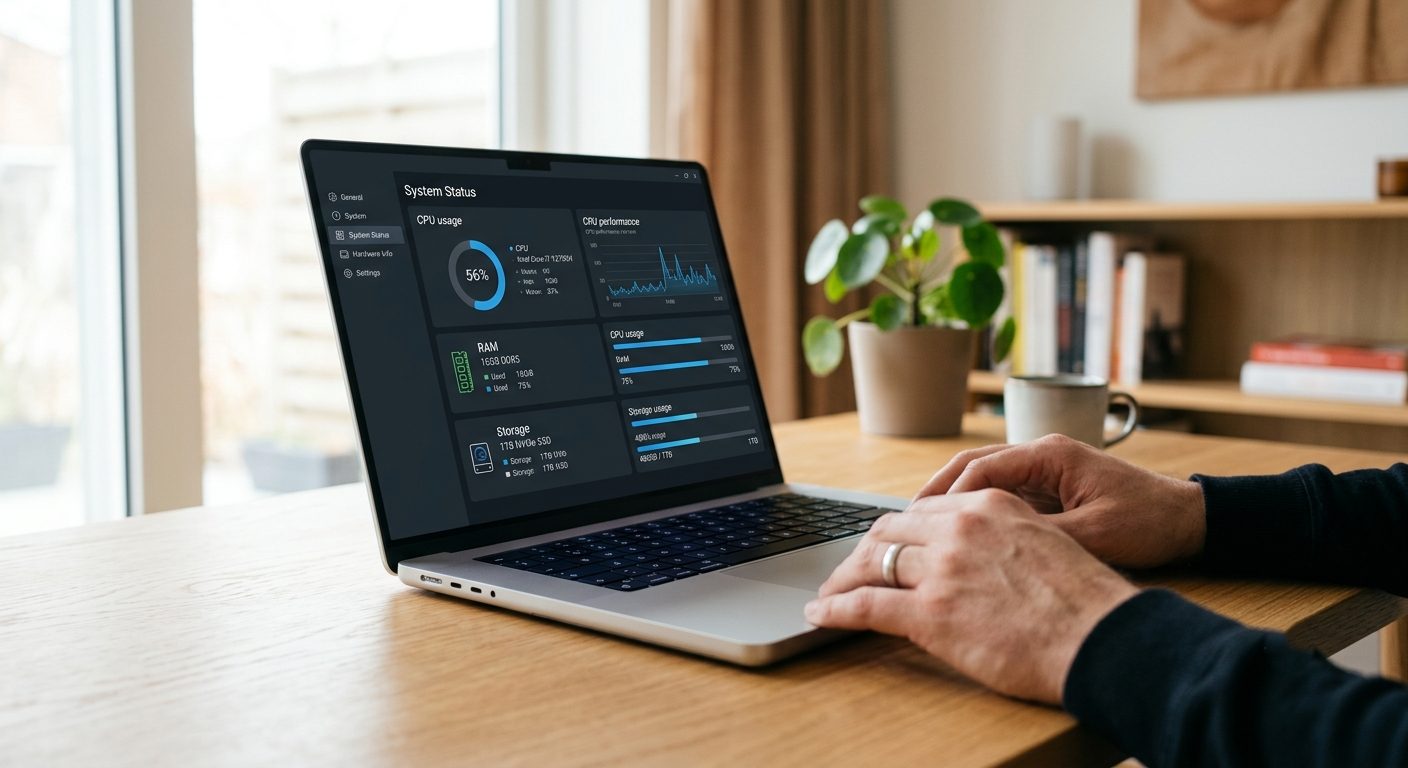
Mielőtt belevágnál a telepítésbe, érdemes tisztázni, hogy a géped megfelel-e a Windows 11 rendszerkövetelményeinek, különös tekintettel a TPM 2.0 modulra és a Secure Bootra. Amennyiben egy meglévő Windows 10-es gépet frissítesz, a beépített frissítő eszköz is megteszi, de tiszta telepítés esetén – vagyis ha új géped van, vagy szeretnél egy makulátlan, felesleges fájloktól mentes rendszert – az USB-s telepítés a javasolt út.
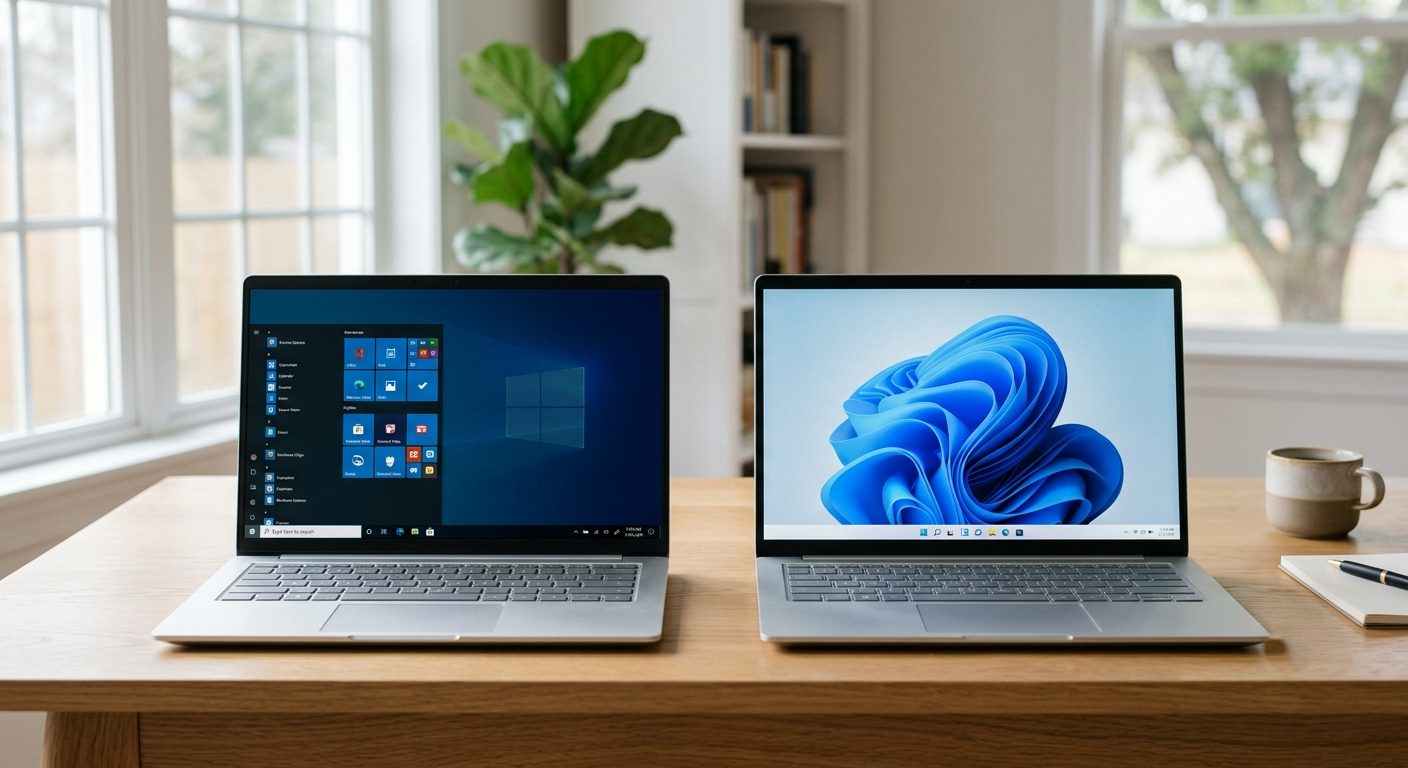
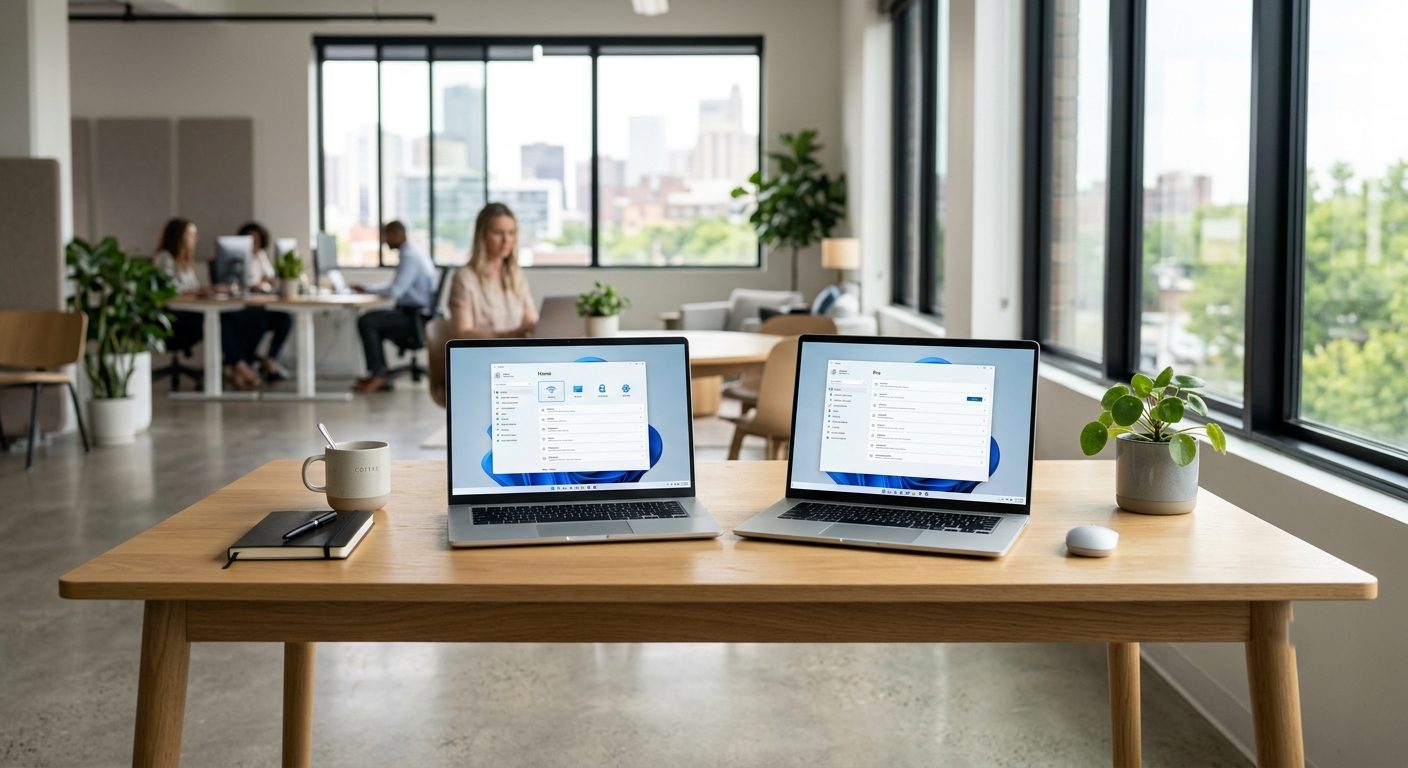
Fontos különbséget tenni a licensztípusok között is. A Home verzió OEM licensz, ezért egyetlen géphez van kötve és nem ruházható át másik gépre. A Pro verzió ezzel szemben Retail licensz, amely parancssoros deaktiválást követően szabadon átvihető, ha később gépet cserélnél. Amennyiben bizonytalan vagy, melyik verzió illik hozzád, a Home és Pro összehasonlításunkban részletesen bemutatjuk a különbségeket.
USB-s telepítőeszköz elkészítése
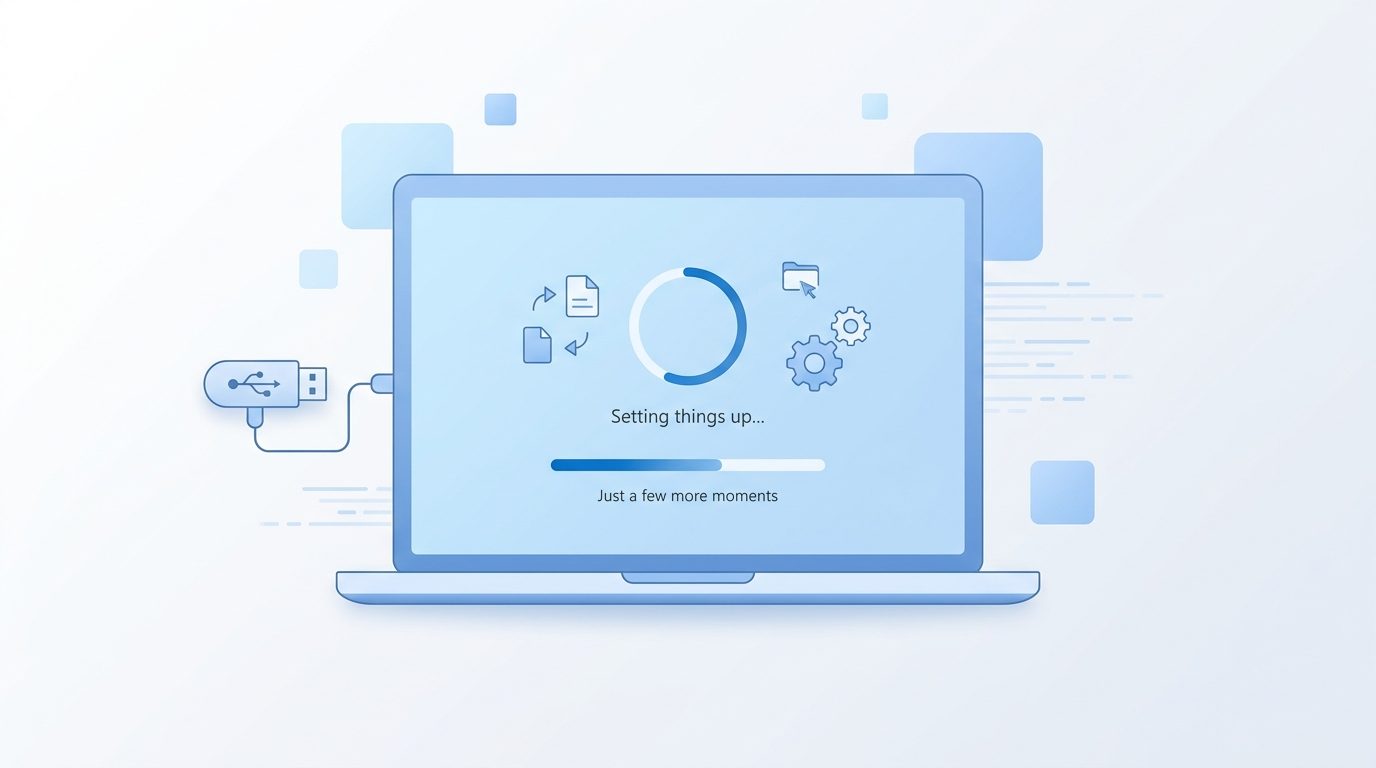
A telepítéshez legalább 8 GB szabad helyű USB-kulcsra lesz szükséged, mivel a folyamat során az eszköz tartalma teljesen törlődik. A hivatalos telepítőeszközt közvetlenül a Microsoft oldaláról töltheted le: Windows 11 telepítőeszköz letöltése.
A telepítőeszköz elkészítésének menete
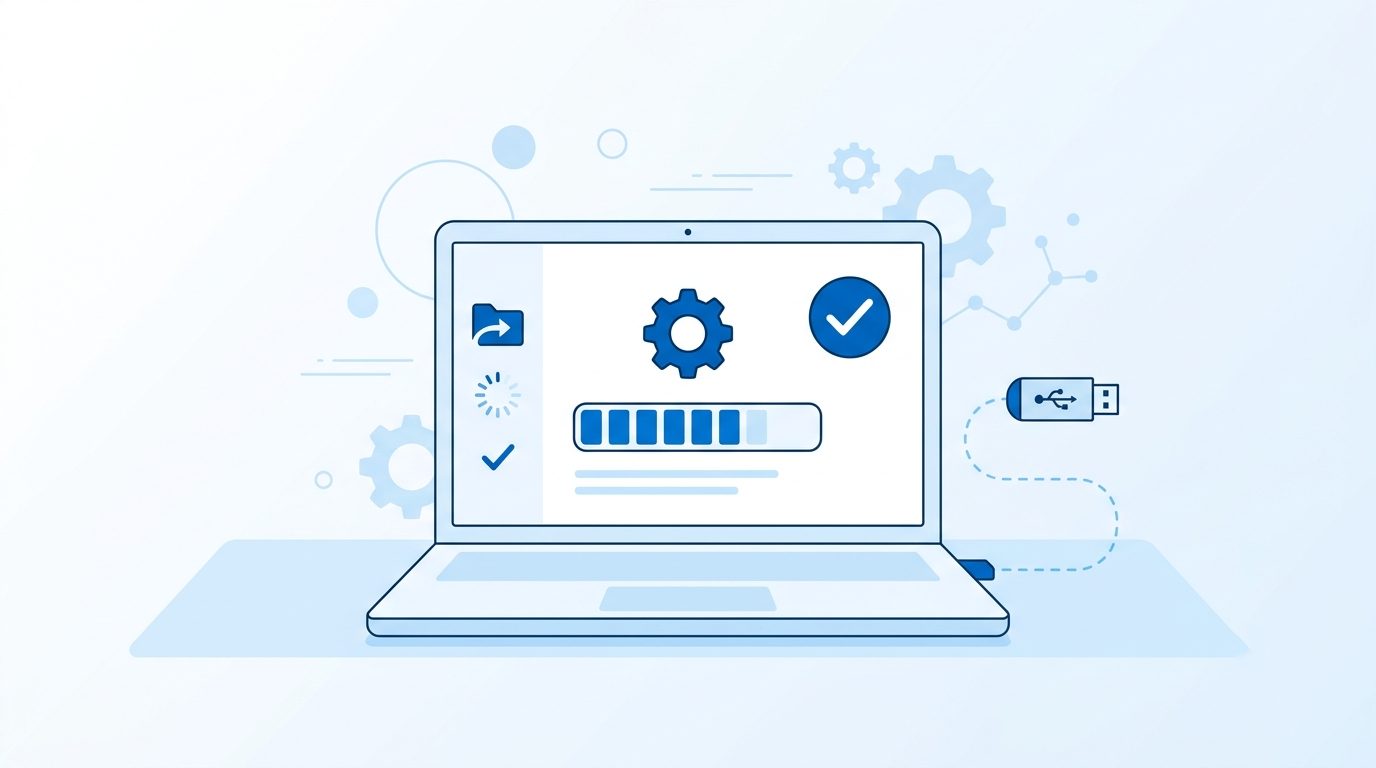
Töltsd le és futtasd a Media Creation Tool nevű alkalmazást, fogadd el a licencfeltételeket, majd válaszd a „USB flash meghajtó létrehozása” opciót. A program automatikusan letölti a szükséges fájlokat, és elkészíti a bootolható telepítőt. A folyamat az internetkapcsolat sebességétől függően 20-40 percet vesz igénybe.
Windows 11 telepítése lépésről lépésre
1. Indítás USB-ről
Csatlakoztasd az elkészített USB-kulcsot a géphez, majd indítsd újra a számítógépet. Amennyiben a rendszer nem automatikusan az USB-ről bootol, a BIOS/UEFI belépő billentyűvel (jellemzően F2, F10, F12 vagy Del) válaszd ki az USB-eszközt indítási forrásként.
2. Nyelv és beállítások
Válaszd ki a nyelvet, az időformátumot és a billentyűzetkiosztást, majd kattints a „Telepítés most” gombra.
3. Termékkulcs megadása
A rendszer ekkor kéri a termékkulcsot. Amennyiben nálunk vásároltad a licenszet, ezen a ponton add meg a kulcsot – ez lekötheti a licenszet a géphez rögtön a telepítés során. Ha inkább később aktiválnál, a „Nincs termékkulcsom” opcióval is folytathatod, és a kívánt kiadás (Home vagy Pro) kiválasztása után a telepítés befejeztével bármikor pótolhatod az aktiválást a beállításokban.
4. Particionálás és telepítés
Tiszta telepítés esetén válaszd az „Egyéni: Csak Windows telepítése” opciót, majd jelöld ki vagy hozd létre a célpartíciót. Új gép esetén ez egyszerű; meglévő rendszer cseréjekor érdemes előzetesen biztonsági mentést készíteni a fontos fájlokról, mivel a particionálás a régi adatokat törli. A telepítés innentől automatikusan zajlik, több újraindítással, összesen 20-30 percet vesz igénybe.
5. Első indítás és fiókbeállítás
A telepítés végeztével a rendszer végigvezet a kezdeti beállításokon: régió, hálózat, fiók (Microsoft-fiók vagy helyi felhasználó) és adatvédelmi beállítások. Ezt követően a Windows 11 asztal használatra kész.
Aktiválás a telepítés után
Amennyiben a telepítés során nem adtad meg a kulcsot, az aktiválást utólag is elvégezheted: Beállítások → Rendszer → Aktiválás menüpont alatt add meg a termékkulcsot. Sikeres aktiválás esetén a rendszer digitálisan összekapcsolja a licenszet a géppel, Pro verzió esetén pedig ez a lépés teszi lehetővé a későbbi géptranszfert is. A pontos lépéseket a Windows aktiválás lépései cikkünkben mutatjuk be részletesen.
Gyakori hibák és kockázatok
A telepítés során a leggyakoribb hiba, amennyiben az USB-kulcs nem megfelelően lett elkészítve, vagy a rendszer nem ismeri fel bootolható eszközként – ez esetben érdemes újra létrehozni a telepítőt egy másik USB-kulccsal. Termékkulcs vásárlásakor a legnagyobb kockázatot a megbízhatatlan, ismeretlen forrásból származó kulcsok jelentik: egy hamis vagy megbízhatatlan oldal esetén előfordulhat, hogy a kulcs egyáltalán nem érkezik meg, vagy nem kapsz mellé semmilyen support-ot, ha probléma adódik a telepítés vagy aktiválás során.
Miért tőlünk érdemes licenszt vásárolni
Regisztrált Microsoft partnerként éveken át kínálunk jogtiszta Windows 10 és 11 licenszeket magánszemélyeknek és vállalkozásoknak egyaránt. A kulcsot jellemzően 12 órán belül, legkésőbb 2 munkanapon belül kézbesítjük, és minden vásárlásunkhoz örök cseregaranciát biztosítunk. Csapatunk a telepítés és aktiválás során felmerülő kérdésekben is szívesen segít, hogy a folyamat zökkenőmentesen záruljon.
Windows 11 licenszeinket az alábbi oldalakon találod:
Windows 11 Home licensz – egyetlen gépre, OEM típus
Windows 11 Pro licensz – átruházható, Retail típus
Windows 11 Home 5 PC-s csomag – több gépre egyszerre
Windows 11 Pro 5 PC-s csomag – vállalkozásoknak, otthoni hálózatokhoz
Amennyiben inkább az összes elérhető verziót és opciót szeretnéd egy helyen áttekinteni, nézd meg a Windows 11 licensz kategóriaoldalunkat.
Gyakran ismételt kérdések
Törlődnek az adataim telepítés közben?
Tiszta telepítés esetén igen, a célpartíción lévő összes adat törlődik, ezért telepítés előtt mindig készíts biztonsági mentést. Windows 10-ről Windows 11-re frissítés esetén viszont a fájlok és programok jellemzően megmaradnak – ezt a folyamatot a Windows 10-ről 11-re frissítés cikkünkben mutatjuk be.
Meddig tart a telepítés?
A tényleges telepítési folyamat 20-30 percet vesz igénybe, a teljes menet – az USB-eszköz elkészítésével és a kezdeti fiókbeállításokkal együtt – összességében 1-1,5 órát is igénybe vehet.
Telepíthetem a kulcs nélkül, és később aktiválom?
Igen, a telepítés a „Nincs termékkulcsom” opcióval is elindítható, az aktiválást pedig utólag, a Beállítások menüpontban is elvégezheted.
Mennyibe kerül egy jogtiszta Windows 11 licensz?
Az egy gépre szóló Home és Pro licenszek 5 990 Ft-tól elérhetők, az 5 PC-s csomagok pedig 19 990 Ft-ért kaphatók (eredeti ár: 24 990 Ft), mindkettő örök cseregaranciával.