Telepítenéd a Windows 11-et, de a gép azt írja, hogy nem felel meg a rendszerkövetelményeknek, mert hiányzik a TPM 2.0? Ebben a cikkben megmutatjuk, mit tehetsz ilyenkor legálisan, a Microsoft által is leírt módon. A Windows 11 Home licensz OEM típusú, a Windows 11 Pro licensz Retail típusú, mindkettőt digitálisan, jellemzően 12 órán belül, legkésőbb 2 munkanapon belül kézbesítjük.
Gyors válasz: A Microsoft szerint az elmúlt években gyártott gépek többsége képes a TPM 2.0 futtatására, sokszor csak ki van kapcsolva a BIOS-ban (Intel PTT vagy AMD fTPM néven). Ezt bekapcsolva a Windows 11 hivatalosan telepíthető. Amennyiben a géped csak TPM 1.2-t tud, a Microsoft leír egy registry-módosítást, amellyel a frissítés elindítható, de az ilyen gépet a Microsoft nem támogatja hivatalosan.
Tartalomjegyzék:
Mi az a TPM 2.0, és miért kéri a Windows 11?
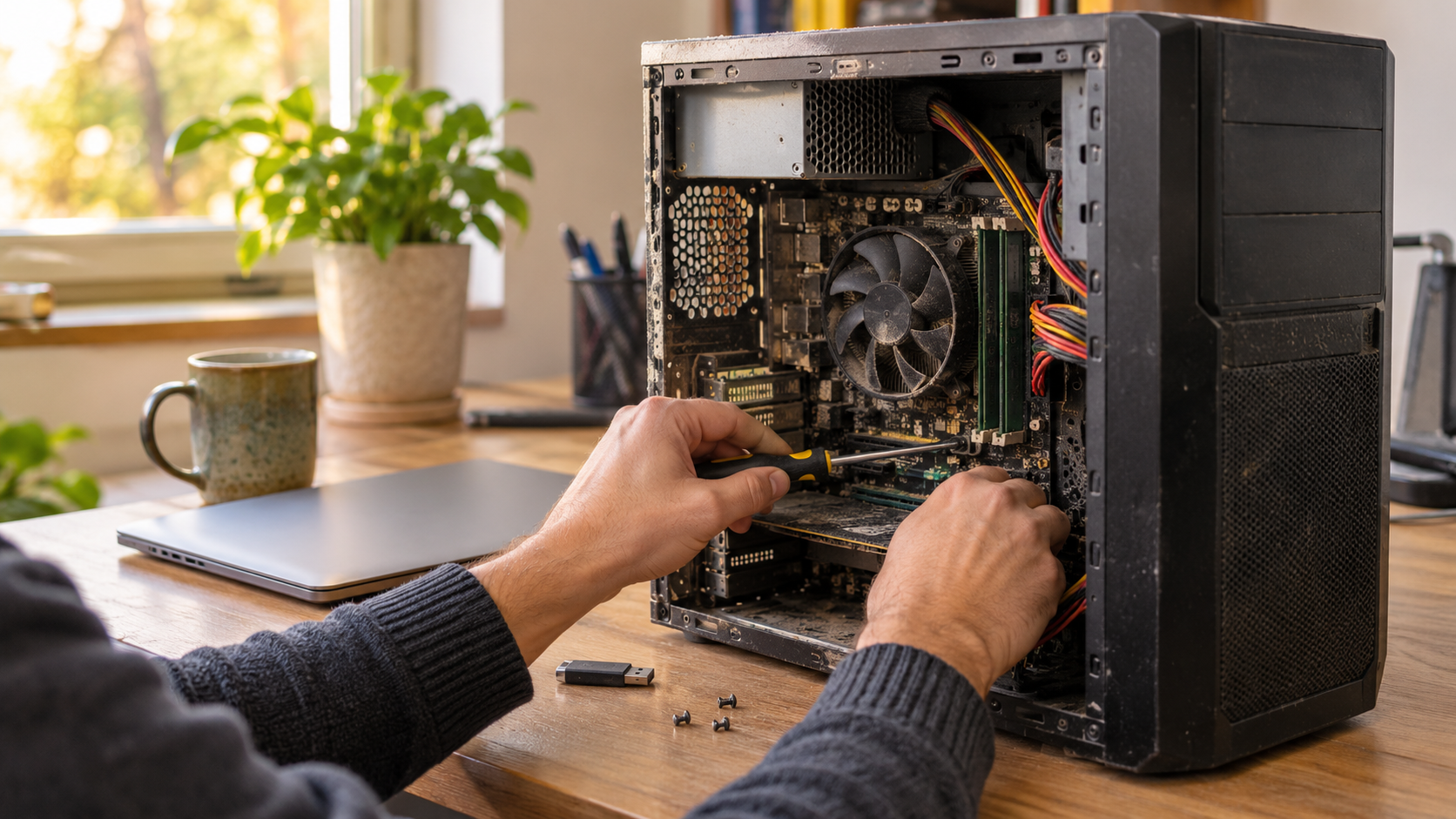
A TPM (Trusted Platform Module) egy biztonsági modul, amely titkosítási kulcsokat tárol védett módon. Lehet külön chip az alaplapon, de a modern gépeknél többnyire a processzorba épített firmware-megoldás: Intel gépeken PTT (Platform Trust Technology), AMD gépeken fTPM néven fut.
A Windows 11 több biztonsági funkciója épül rá, például a Windows Hello arcfelismerés és PIN-kód, valamint a BitLocker meghajtótitkosítás. Ezért a Microsoft a TPM 2.0-t a hivatalos minimumkövetelmények közé sorolta. A teljes listát a Windows 11 rendszerkövetelményeiről szóló cikkünkben foglaltuk össze.
Fontos tudni: a „nem felel meg” üzenet sokszor nem azt jelenti, hogy hiányzik a TPM, hanem csak azt, hogy gyárilag ki van kapcsolva. Különösen gyakori ez a saját összerakott asztali gépeknél, ahol a bolti alaplapok jellemzően kikapcsolt TPM-mel érkeznek.
Így ellenőrizd, van-e TPM a gépedben
Mielőtt bármit módosítanál, nézd meg, mit lát a Windows. Két egyszerű módszer van, mindkettő pár másodperc.
1. módszer: tpm.msc parancs
Nyomd meg a Windows + R billentyűt, írd be: tpm.msc, majd Enter. Amennyiben a TPM működik, a „TPM-gyártó adatai” résznél a specifikáció verziójánál 2.0 vagy 1.2 áll. Amennyiben azt írja, hogy nem található kompatibilis TPM, akkor a modul valószínűleg ki van kapcsolva a BIOS-ban, vagy a gépben nincs ilyen.
2. módszer: Windows biztonság
Nyisd meg a Windows biztonság alkalmazást, majd az Eszközbiztonság menüt. Amennyiben látsz „Biztonsági processzor” részt, a részleteknél ellenőrizd a specifikáció verzióját. Amennyiben ez a rész teljesen hiányzik, a TPM nagy valószínűséggel ki van kapcsolva.
TPM bekapcsolása a BIOS-ban – a leggyakoribb megoldás
A Microsoft szerint az elmúlt években gyártott gépek többsége képes a TPM 2.0 futtatására. Ebben az esetben nincs szükség semmilyen trükkre: elég bekapcsolni a modult, és a Windows 11 teljesen hivatalosan, támogatott módon telepíthető.
A BIOS-ba (UEFI) Windows 10 alól így jutsz be: Beállítások → Frissítés és biztonság → Helyreállítás → Speciális rendszerindítás → Újraindítás most, majd Hibaelhárítás → Speciális beállítások → UEFI belső vezérlőprogram beállításai → Újraindítás. Alternatívaként bekapcsoláskor nyomd a gyártótól függő gombot (jellemzően Del, F2, F10 vagy Esc).
A BIOS-ban az Advanced, Security vagy Trusted Computing menüben keresd az alábbi elnevezések egyikét, és állítsd Enabled értékre:
- Intel PTT vagy Intel Platform Trust Technology
- AMD fTPM switch vagy AMD PSP fTPM
- Security Device Support vagy Security Device
- TPM State
Mentés és újraindítás után futtasd újra a tpm.msc parancsot. Amennyiben 2.0-s verziót látsz, mehet a telepítés. Egy fontos óvintézkedés: amennyiben a gépeden aktív a BitLocker vagy az eszköztitkosítás, a BIOS-módosítás előtt mentsd el a helyreállítási kulcsot, és ne válaszd a TPM törlése (Clear TPM) opciót.
Érdemes közben azt is ellenőrizni, hogy a gép UEFI módban indul-e, mert a Windows 11 UEFI-t és Secure Boot-képes rendszert kér. A régi Legacy/CSM indítási mód nem megfelelő.
A Microsoft által leírt út TPM 1.2-es gépekre
Amennyiben a géped csak TPM 1.2-t tud, vagy a processzorod nem szerepel a támogatott listán, a Microsoft saját támogatási oldalán ismertet egy registry-módosítást. Ezzel a Windows 10-ről indított frissítés kihagyja a TPM 2.0- és a processzor-ellenőrzést. TPM 1.2 ehhez is kötelező, teljesen TPM nélküli gépen ez a módszer nem működik.
A lépések:
- Nyomd meg a Windows + R billentyűt, írd be: regedit, majd Enter.
- Navigálj ide: HKEY_LOCAL_MACHINE\SYSTEM\Setup\MoSetup (amennyiben a MoSetup kulcs nem létezik, hozd létre).
- Hozz létre egy új DWORD (32 bites) értéket AllowUpgradesWithUnsupportedTPMOrCPU néven, és állítsd az értékét 1-re.
- Töltsd le a Windows 11 telepítőt a Microsoft hivatalos oldaláról, és Windows 10 alól futtasd a setup.exe-t.
Mielőtt belevágsz, tudd, hogy a Microsoft nem javasolja a Windows 11 telepítését olyan gépre, amely nem felel meg a minimumkövetelményeknek. A hivatalos tájékoztatás szerint az ilyen eszközök nem jogosultak garantáltan a frissítésekre, előfordulhatnak kompatibilitási hibák, és az ebből eredő károkra a gyártói garancia sem vonatkozik. A módszert ezért elsősorban olyan gépre javasoljuk, amelyen nem tárolsz pótolhatatlan adatot, vagy amelyről friss mentés készült.
Mi a teendő, ha egyáltalán nincs TPM?
Teljesen TPM nélküli gépre a Microsoft nem kínál dokumentált telepítési utat. Léteznek harmadik féltől származó megkerülő eszközök, ezeket azonban nem ajánljuk, mert a Microsoft nem támogatja őket. Ilyenkor három reális lehetőséged van:
- Maradsz Windows 10-en: a Windows 10 általános támogatása 2025.10.14-én véget ért, de a licenszek továbbra is érvényesek, a rendszer működik. A biztonsági frissítések meghosszabbításáról a Windows 10 ESU-programról szóló útmutatónkban írtunk.
- Alaplap- vagy processzorcsere: asztali gépnél ez sokszor olcsóbb, mint egy új gép.
- Új gép: laptopnál általában ez a gazdaságos irány. A licenszt OEM vagy Retail típustól függően viheted vagy veheted hozzá.
Amennyiben maradsz a régi rendszeren, továbbra is beszerezhetsz hozzá jogtiszta Windows 10 licenszt 5 990 Ft-ért.
Licensz és aktiválás TPM-probléma után
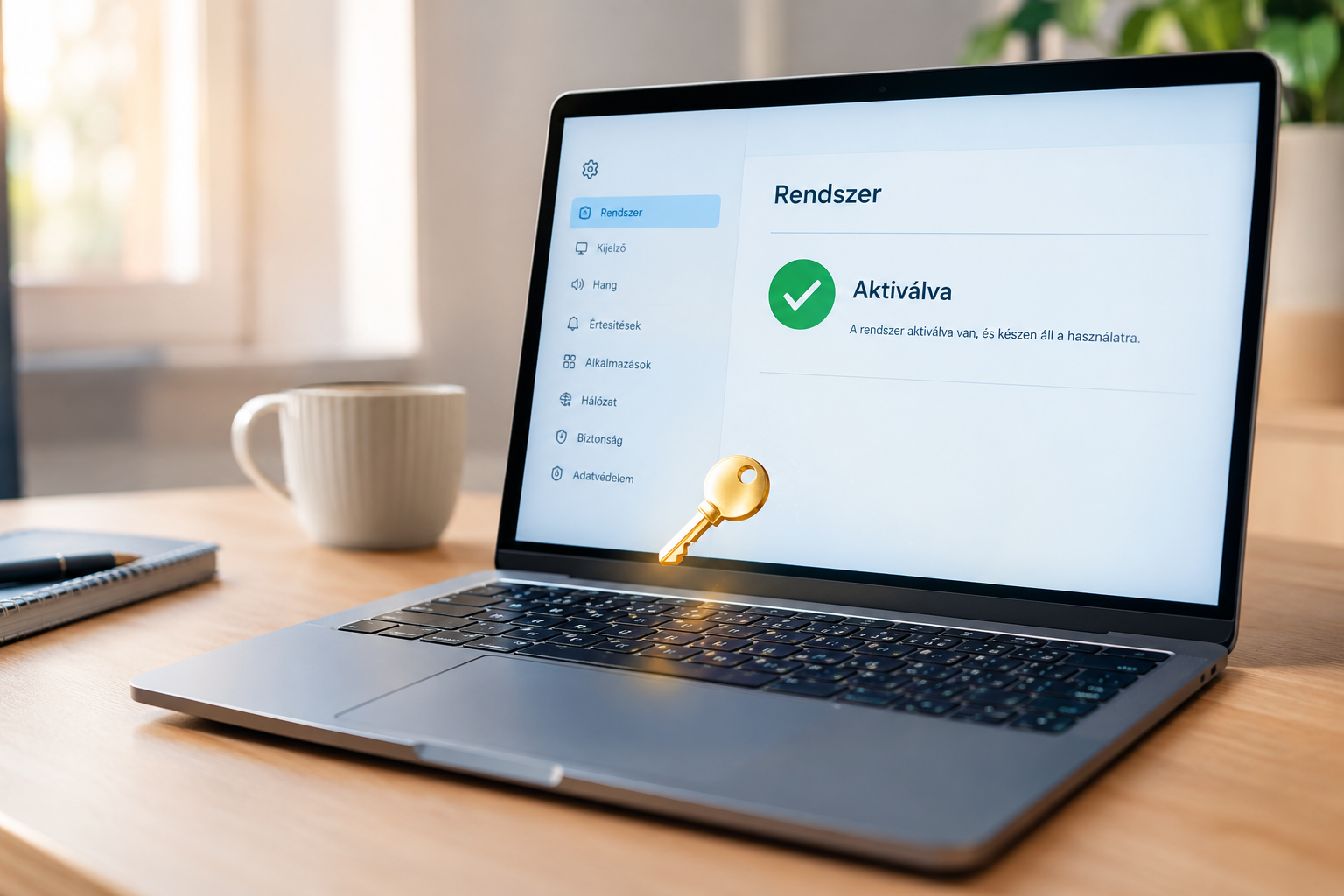
Jó hír, hogy a TPM-ellenőrzés a telepítéshez kapcsolódik, az aktiválás viszont a termékkulcson vagy a digitális licenszen alapul. A BIOS-ban bekapcsolt TPM 2.0-val telepített Windows 11 ugyanúgy aktiválható, mint bármely más, követelményeknek megfelelő gépen.
Amennyiben a Windows 10-ed már aktivált volt, a frissítés után a digitális licensz általában automatikusan átkerül Windows 11-re. Tiszta telepítésnél vagy aktiválatlan gépnél viszont saját kulcsra lesz szükséged:
A teljes BitLocker-kezelés a Pro változat része, és a TPM-re épül, így bekapcsolt TPM mellett a Pro különösen jó választás. Az összes változatot a Windows 11 licenszek oldalán hasonlíthatod össze.
Miért tőlünk vásárolj?
Regisztrált Microsoft partnerként évek óta foglalkozunk Windows licenszekkel, és naponta segítünk telepítési, illetve aktiválási kérdésekben. Minden kulcsra örök cseregaranciát vállalunk, a kézbesítés jellemzően 12 órán belül, legkésőbb 2 munkanapon belül megtörténik. Amennyiben elakadsz a TPM bekapcsolásával vagy az aktiválással, írj nekünk, és segítünk lépésről lépésre. Reméljük, ez az útmutató segít eldönteni, melyik út a jó a gépednek.
Gyakori kérdések
Telepíthető a Windows 11 TPM 2.0 nélkül?
Hivatalosan, támogatott módon nem. TPM 1.2-es gépen a Microsoft által leírt registry-módosítással elindítható a frissítés, de az ilyen gép nem támogatott. Teljesen TPM nélküli gépre nincs Microsoft által dokumentált út.
Honnan tudom, hogy csak ki van kapcsolva a TPM?
Amennyiben a tpm.msc nem talál TPM-et, de a géped újabb Intel vagy AMD processzorral rendelkezik, jó eséllyel van benne firmware-alapú TPM 2.0, csak ki van kapcsolva. Ezt a BIOS-ban Intel PTT vagy AMD fTPM néven tudod bekapcsolni, a pontos menüpontot a gép gyártójának támogatási oldalán találod.
Elveszhetnek az adataim a TPM bekapcsolásakor?
A bekapcsolás önmagában nem töröl adatot. A TPM törlése (Clear TPM) viszont titkosított meghajtónál adatvesztéssel járhat, ezért azt ne válaszd, és BitLocker esetén előre mentsd el a helyreállítási kulcsot.
Befolyásolja a TPM a licensz aktiválását?
Nem. A TPM a telepítési követelményekhez kapcsolódik, az aktiválás a termékkulcs vagy a digitális licensz alapján történik, így egy érvényes Home vagy Pro kulccsal a rendszer aktiválható.
Kapok frissítéseket nem támogatott gépen?
A Microsoft nem garantálja a frissítéseket a minimumkövetelményeknek nem megfelelő gépekre. Hosszú távú, biztonságos használatra ezért a TPM 2.0 bekapcsolását vagy a hardver korszerűsítését javasoljuk.