A Windows licensz ellenőrzése néhány perc, és pontosan megmutatja, hogy a géped aktivált-e, milyen típusú licensszel fut, és kell-e új kulcs. Nálunk a Windows 10 és 11 Home kulcsok OEM licenszek (nem átruházhatók), a Pro kulcsok Retail licenszek (átruházhatók). A kulcsot jellemzően 12 órán belül, legkésőbb 2 munkanapon belül küldjük e-mailben.
Gyors válasz: Windows 11-en a Beállítások → Rendszer → Aktiválás, Windows 10-en a Beállítások → Frissítés és biztonság → Aktiválás oldalon látod, aktív-e a licensz. Parancssorban az slmgr /xpr megmutatja, hogy a gép véglegesen aktivált-e. Az slmgr /dli a licensz típusát és a termékkulcs utolsó 5 karakterét is kiírja.
Tartalom
Mikor érdemes ellenőrizni a licenszt?
Az aktiválás igazolja, hogy a telepített Windowshoz érvényes licensz tartozik. Az állapotot a legtöbben csak akkor nézik meg, amikor már gond van, pedig több helyzetben is megéri előre ránézni:
- használt gép vagy laptop vásárlása után,
- újratelepítés, alaplap- vagy lemezcsere után,
- új termékkulcs beírását követően,
- amikor vízjel jelenik meg a képernyő jobb alsó sarkában,
- mielőtt a licenszt másik gépre vinnéd.
Nem aktivált rendszeren a sarokban megjelenő vízjel mellett a személyre szabás (háttérkép, színek, zárolási képernyő) is zárolva van. A gép használható marad, a teljes értékű, zavartalan működéshez viszont aktiválás kell.
Ellenőrzés a Beállításokban
A legegyszerűbb út a grafikus felület, ehhez nem kell parancsot ismerni.
Windows 11
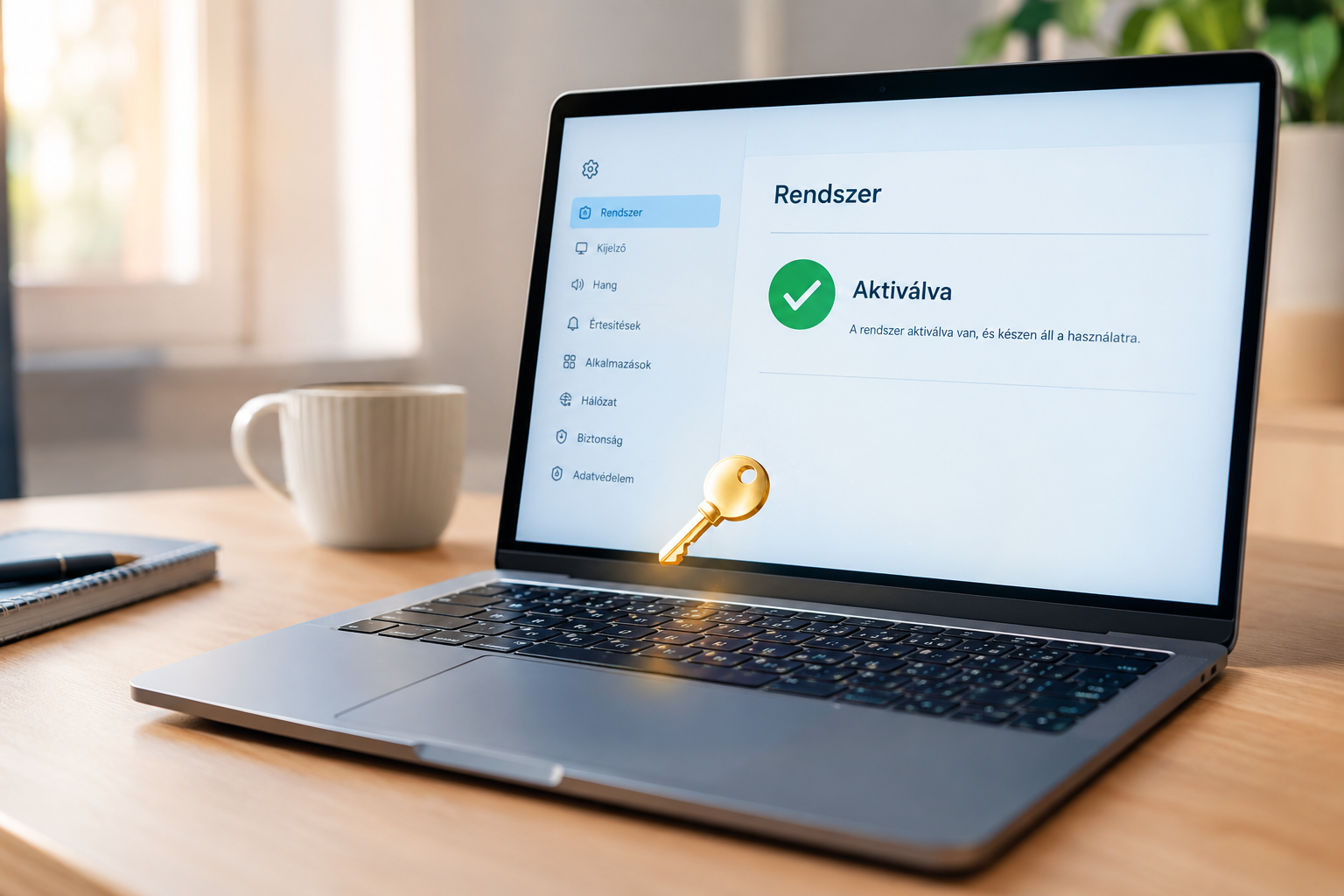
Nyisd meg a Beállításokat (Windows + I), majd válaszd a Rendszer → Aktiválás menüpontot. Az aktiválási állapot sorában három fő eredményt láthatsz: aktiválva digitális licensszel, aktiválva termékkulccsal, vagy nincs aktiválva. Az oldal azt is jelzi, hogy a digitális licensz a Microsoft-fiókodhoz van-e kapcsolva. Ez később, hardvercsere után sokat számít. A különbséget a digitális Windows licenszről szóló cikkünkben részletesen bemutatjuk.
Windows 10
Windows 10-en az útvonal: Beállítások → Frissítés és biztonság → Aktiválás. Az állapotüzenetek tartalmukban megegyeznek a Windows 11-es változattal. Fontos tudni, hogy a Windows 10 támogatása 2025.10.14-én véget ért, a licenszek azonban érvényesek maradnak, és a rendszer továbbra is aktiválható.
Ellenőrzés parancssorból (slmgr)
A parancssoros ellenőrzés gyorsabb, és több részletet mutat. Nyomd meg a Windows + R billentyűt, írd be: cmd, majd Enter. A lekérdezésekhez általában elég a normál parancssor. Hibaüzenet esetén futtasd rendszergazdaként. Az slmgr az eredményt alapból külön felugró ablakban jeleníti meg. A cscript %windir%\system32\slmgr.vbs /dli formában ugyanez közvetlenül a parancssorba íródik ki.
slmgr /xpr – végleges-e az aktiválás?
Az slmgr /xpr az aktiválás lejárati állapotát mutatja. Három eredmény jellemző:
- Véglegesen aktivált: ez a kívánt eredmény Retail, OEM és digitális licensz esetén.
- Lejárati dátum: jellemzően mennyiségi (KMS) aktiválásra utal. Ez céges környezetben szokásos, legfeljebb 180 napra szól, és a gépnek rendszeresen meg kell újítania a céges szerverrel. Otthoni gépen ilyen eredmény esetén érdemes utánajárni, honnan származik az aktiválás.
- Nincs aktiválva / értesítési mód: a rendszerhez nem tartozik érvényes licensz.
slmgr /dli – licensztípus és kulcs
Az slmgr /dli a telepített kiadás licenszadatait írja ki: a kiadás nevét és a licenszcsatornát (például RETAIL, OEM-mel kezdődő vagy VOLUME megjelölés), a részleges termékkulcsot és a licensz állapotát. A részleges termékkulcs a kulcs utolsó 5 karaktere. Ezt vesd össze a megvásárolt kulccsal, így biztosan tudod, hogy valóban az aktív a gépen.
slmgr /dlv – részletes adatok
Az slmgr /dlv a /dli kibővített változata: aktiválási azonosítót, telepítési azonosítót és további technikai adatokat is mutat. Hétköznapi használatra ritkán kell. Ügyfélszolgálati megkeresésnél viszont hasznos, ha erről a képernyőről küldesz képet, mert gyorsítja a hibakeresést.
Ellenőrzés PowerShellből
PowerShellben egyetlen sorral lekérdezheted a licensz állapotát, kiadását és részleges kulcsát. Nyisd meg a Terminált vagy a PowerShellt, és futtasd:
Get-CimInstance SoftwareLicensingProduct -Filter "Name like 'Windows%'" | Where-Object { $_.PartialProductKey } | Select-Object Name, LicenseStatus, PartialProductKey
A LicenseStatus mező számértéke a Microsoft dokumentációja szerint a következőt jelenti:
- 0 – nincs licensz (Unlicensed)
- 1 – licenszelt, vagyis aktivált (Licensed)
- 2 és 3 – türelmi időszak (OOBGrace, OOTGrace)
- 4 – nem eredetinek jelölt, türelmi időszakban (NonGenuineGrace)
- 5 – értesítési mód, a rendszer nincs aktiválva (Notification)
- 6 – kiterjesztett türelmi időszak (ExtendedGrace)
Mit jelentenek az eredmények?
Röviden összefoglalva, melyik eredmény mit jelent, és mi a teendő:
- Aktiválva, véglegesen, LicenseStatus 1: minden rendben, nincs teendő.
- Aktiválva, de lejárati dátummal: mennyiségi aktiválás. Céges gépen normális, magánszemély gépén érdemes jogtiszta kulcsra váltani.
- Türelmi időszak (2, 3, 6): a rendszer még működik, de aktiválásra vár. Írd be a kulcsot.
- Nincs aktiválva, értesítési mód (0, 5): új vagy helyes termékkulcs kell.
Mi a teendő, ha nem aktív a Windows?
Az esetek többségében néhány egyszerű lépés megoldja a problémát:
- Internetkapcsolat, dátum és idő: az aktiválás a Microsoft szervereivel kommunikál, a rossz rendszeridő is megakaszthatja.
- Kiadás egyezése: a Beállítások → Rendszer → Névjegy oldalon nézd meg, Home vagy Pro fut-e. A Home kulcs Home rendszert aktivál. A Pro kulcs Home rendszeren a Pro-ra váltást indítja el.
- Aktiválási hibaelhárító: az Aktiválás oldalon, nem aktivált állapotban elérhető a hibaelhárító, amely a gyakori hibákat automatikusan javítja.
- Kulcs újbóli megadása: az Aktiválás oldalon a termékkulcs módosítása opcióval írd be újra a kulcsot.
- Hibakód értelmezése: hibakód esetén a Windows aktiválási hibakódok és megoldásaik útmutatónkban kódonként leírjuk a teendőt.
Előfordulhat, hogy a gépen egyáltalán nincs érvényes licensz, például használt gépnél vagy új alkatrészekből épített számítógépnél. Ekkor új kulcs kell. Windows 11-hez a Windows 11 Pro termékkulcs és a Home kiadású kulcs egyaránt 5 990 Ft. Windows 10-hez a Windows 10 Pro licensz és a Windows 10 Home változat szintén 5 990 Ft.
Mire figyelj új kulcs vásárlásakor?
Az interneten sok olyan oldal árul Windows kulcsot, amely mögött nincs valós vállalkozás. A leggyakoribb probléma, hogy a hamis oldal fizetés után ki sem szállítja a kulcsot. Aktiválási gond esetén pedig nincs kihez fordulni, mert support sincs. Vásárlás előtt érdemes megnézni, hogy az oldalon szerepelnek-e valós cégadatok, elérhetőség, számlaadás és független vásárlói vélemények.
Miért tőlünk?
Regisztrált Microsoft partnerként évek óta foglalkozunk Windows licenszekkel, és vásárlóink aktiválási kérdéseire magyarul, személyesen válaszolunk. Minden kulcsunkra örök cseregaranciát vállalunk: aktiválási probléma esetén kicseréljük. Minden vásárlásról számlát állítunk ki, a fizetés biztonságosan, Barionon keresztül történik.
- 1 gépes Windows 10 és 11 licensz: 5 990 Ft
- 5 gépes csomag: 19 990 Ft (24 990 Ft helyett)
- Kiszállítás: jellemzően 12 órán belül, legkésőbb 2 munkanapon belül
- Örök cseregarancia minden kulcsra
Több gép licenszeléséhez a Windows 11 Pro 5 PC-re szóló csomag a legkedvezőbb. A teljes kínálatot a Windows 11 licenszek és a Windows 10 licenszek oldalán találod. Reméljük, ezzel az útmutatóval gyorsan kiderül, rendben van-e a licenszed.
Gyakori kérdések
Honnan tudom, hogy a Windows licenszem eredeti?
Három jel együtt ad biztos képet: az Aktiválás oldalon aktivált állapot látszik, az slmgr /xpr végleges aktiválást mutat, és az slmgr /dli Retail vagy OEM licenszcsatornát jelez. Vásárolt kulcsnál a számla és az eladó elérhetősége is fontos igazolás.
Lejárhat egy Windows licensz?
A Retail, az OEM és a digitális licensz nem jár le, egyszeri vásárlással a gép élettartamára szól. Lejárati dátumot jellemzően a mennyiségi (KMS) aktiválás mutat, ez céges környezethez kötött.
Kiolvasható a teljes termékkulcs az slmgr paranccsal?
Nem. Az slmgr /dli és a PowerShell-lekérdezés csak a kulcs utolsó 5 karakterét mutatja. Ez az ellenőrzéshez elég: összevetheted a megvásárolt kulccsal.
Aktív marad a licensz újratelepítés után?
Ugyanazon a gépen igen. A digitális licensz a telepítés után online automatikusan újraaktiválódik. Ennek eredményét az Aktiválás oldalon vagy az slmgr /xpr paranccsal ellenőrizheted.
Érvényes még a Windows 10 licensz a támogatás vége után?
Igen. A Windows 10 támogatása 2025.10.14-én véget ért, de a licenszek érvényesek maradnak, és a rendszer továbbra is aktiválható. Az ellenőrzés menete változatlan.
Mennyibe kerül egy új licensz, ha nem aktív a gépem?
Nálunk minden 1 gépes Windows 10 és 11 licensz 5 990 Ft, az 5 gépes csomagok 19 990 Ft-ba kerülnek. A kulcsot jellemzően 12 órán belül, legkésőbb 2 munkanapon belül kapod meg e-mailben, örök cseregaranciával.