Lassú lett a géped, makacs hibát nem tudsz megszüntetni, vagy egyszerűen tiszta lappal indulnál? Ilyenkor jó megoldás a Windows újratelepítése, a legtöbben mégis ugyanattól tartanak: megmarad-e utána a licensz. Röviden: ugyanazon a gépen igen. Ebben az útmutatóban megmutatjuk, mire figyelj előtte, melyik újratelepítési módot mikor érdemes választani, és mit tegyél, amennyiben a Windows utána mégsem aktiválódik. Nálunk a Windows 11 és Windows 10 Home licenszek OEM, a Pro licenszek Retail típusúak, a termékkulcsot pedig jellemzően 12 órán belül, legkésőbb 2 munkanapon belül küldjük e-mailben.
Gyors válasz: Amennyiben a Windowst ugyanarra a gépre, ugyanabban a kiadásban (Home vagy Pro) telepíted újra, a digitális licensz megmarad, és internetkapcsolat mellett a rendszer automatikusan újra aktiválódik. Termékkulcs-kérésnél a „Nincs termékkulcsom” lehetőséget választhatod. Biztonság kedvéért előtte mentsd el a termékkulcsodat, és kapcsold a licenszt a Microsoft-fiókodhoz.
Tartalomjegyzék
Miért marad meg a licensz újratelepítés után?
Sikeres aktiválás után a Windows digitális licenszt rendel a gépedhez. A Microsoft leírása szerint a digitális licensz a hardverhez kapcsolódik, és a Microsoft-fiókodhoz is hozzárendelhető. Emiatt ugyanazon az eszközön ugyanazt a Windows-kiadást termékkulcs beírása nélkül is újratelepítheted: a telepítés végén, az internetkapcsolat létrejötte után a rendszer automatikusan újra aktiválódik.
Ez a megvásárolt termékkulccsal aktivált rendszerekre is érvényes, hiszen a kulcs első beírásakor a géped ugyanúgy digitális licenszt kap. A termékkulcsot ennek ellenére érdemes megőrizni, mert aktiválási probléma esetén azzal tudod a legegyszerűbben újra aktiválni a Windowst.
Teendők az újratelepítés előtt
Az alábbi néhány perces ellenőrzéssel elkerülheted, hogy az újratelepítés után aktiválatlan rendszerrel vagy elveszett fájlokkal találd magad.
- Ellenőrizd az aktiválási állapotot. Windows 11 alatt: Gépház > Rendszer > Aktiválás, Windows 10 alatt: Gépház > Frissítés és biztonság > Aktiválás. Az egyes állapotüzenetek jelentését a licensz-ellenőrzési útmutatónkban részletesen bemutatjuk.
- Nézd meg, melyik kiadás fut a gépen. A Gépház > Rendszer > Névjegy oldalon, a „Kiadás” sorban látod, hogy Home vagy Pro verziót használsz. Újratelepítéskor pontosan ezt a kiadást kell választanod.
- Kapcsold a licenszt a Microsoft-fiókodhoz. Jelentkezz be a Windowsba Microsoft-fiókkal. A Microsoft szerint ez teszi lehetővé, hogy egy későbbi jelentős hardvercsere után az aktiválási hibaelhárítóval újra aktiválhasd a rendszert.
- Mentsd el a termékkulcsot. Keresd elő a rendelési e-mailt, és tárold a kulcsot biztonságos helyen, ne csak az újratelepítendő gépen.
- Készíts biztonsági mentést. Mentsd a dokumentumaidat, fényképeidet és egyéb fájljaidat külső meghajtóra vagy felhőtárhelyre, például OneDrive-ra.
- Keresd elő a BitLocker helyreállítási kulcsot. Titkosított meghajtó esetén a Microsoft szerint erre szükséged lehet, amikor a helyreállítási környezetből állítod alaphelyzetbe a gépet.
Háromféle újratelepítés – melyiket válaszd?
A Windows többféleképpen telepíthető újra, és a módszerek elsősorban abban különböznek, hogy mi marad meg a gépen. A licensz szempontjából mindhárom biztonságos, amennyiben ugyanaz a kiadás kerül vissza ugyanarra a gépre. A menüpontok magyar felirata Windows-verziótól függően kissé eltérhet.
1. Újratelepítés a Windows Update segítségével (Windows 11)
Ez a legkíméletesebb mód: a Microsoft leírása szerint az aktuális Windows-verziót telepíti újra, kijavítja a sérült rendszerfájlokat, közben pedig megőrzi az alkalmazásaidat, dokumentumaidat és beállításaidat. Útvonal: Gépház > Rendszer > Helyreállítás, majd a „Problémák megoldása a Windows Update használatával” résznél az „Újratelepítés most” gomb. A folyamat alatt a gép maradjon áramforráson és internetkapcsolaton. Céges vagy iskolai felügyelet alatt álló gépeken, illetve régebbi Windows 11 verziókon ez a lehetőség hiányozhat, Windows 10 alatt pedig nem érhető el.
2. Gép alaphelyzetbe állítása
Akkor érdemes ezt választani, amikor alaposabb tisztításra van szükség. Windows 11 alatt a Gépház > Rendszer > Helyreállítás oldalon, a „Gép alaphelyzetbe állítása” sorban indíthatod, Windows 10 alatt a Gépház > Frissítés és biztonság > Helyreállítás oldalon találod. A folyamat két döntést kér:
- Fájlok megtartása vagy Minden elem eltávolítása: az első újratelepíti a Windowst, és megtartja a személyes fájljaidat, de eltávolítja a telepített alkalmazásokat és visszaállítja a beállításokat. A második mindent töröl, ezt eladás vagy teljesen tiszta kezdés előtt érdemes választani.
- Letöltés a felhőből vagy Helyi újratelepítés: a felhős változat friss Windows-példányt tölt le a Microsofttól, ezért sérült rendszerfájlok esetén ajánlott, de internetkapcsolatot igényel. A helyi újratelepítés a gépen már meglévő fájlokat használja, viszont nem feltétlenül tartalmazza a legfrissebb frissítéseket.
Az alaphelyzetbe állítás a gépen lévő kiadást telepíti vissza, így a licensz automatikusan megmarad, termékkulcsot pedig nem kér.
3. Tiszta telepítés USB-ről
Ez a legalaposabb megoldás, és akkor is működik, amikor a Windows már el sem indul. A tiszta telepítés a lemezen lévő összes adatot törli: a személyes fájlokat, az alkalmazásokat, a gyártói testreszabásokat és a beállításokat is. A telepítő USB-t a Microsoft letöltőoldalán elérhető eszközzel hozhatod létre egy működő gépen.
Amikor a telepítő a termékkulcsot kéri, válaszd a „Nincs termékkulcsom” lehetőséget, majd azt a kiadást, amely korábban is a gépen volt. Előfordulhat, hogy a termékkulcs ablaka meg sem jelenik: ilyenkor a telepítő a gép firmware-ében tárolt kulcsot automatikusan felhasználja. A Microsoft kifejezetten figyelmeztet arra, hogy kulcs és Microsoft-fiókhoz kapcsolt licensz nélkül ne folytasd a tiszta telepítést, ezért a kulcsot mindenképp mentsd el előtte.
Aktiválás ellenőrzése az újratelepítés után
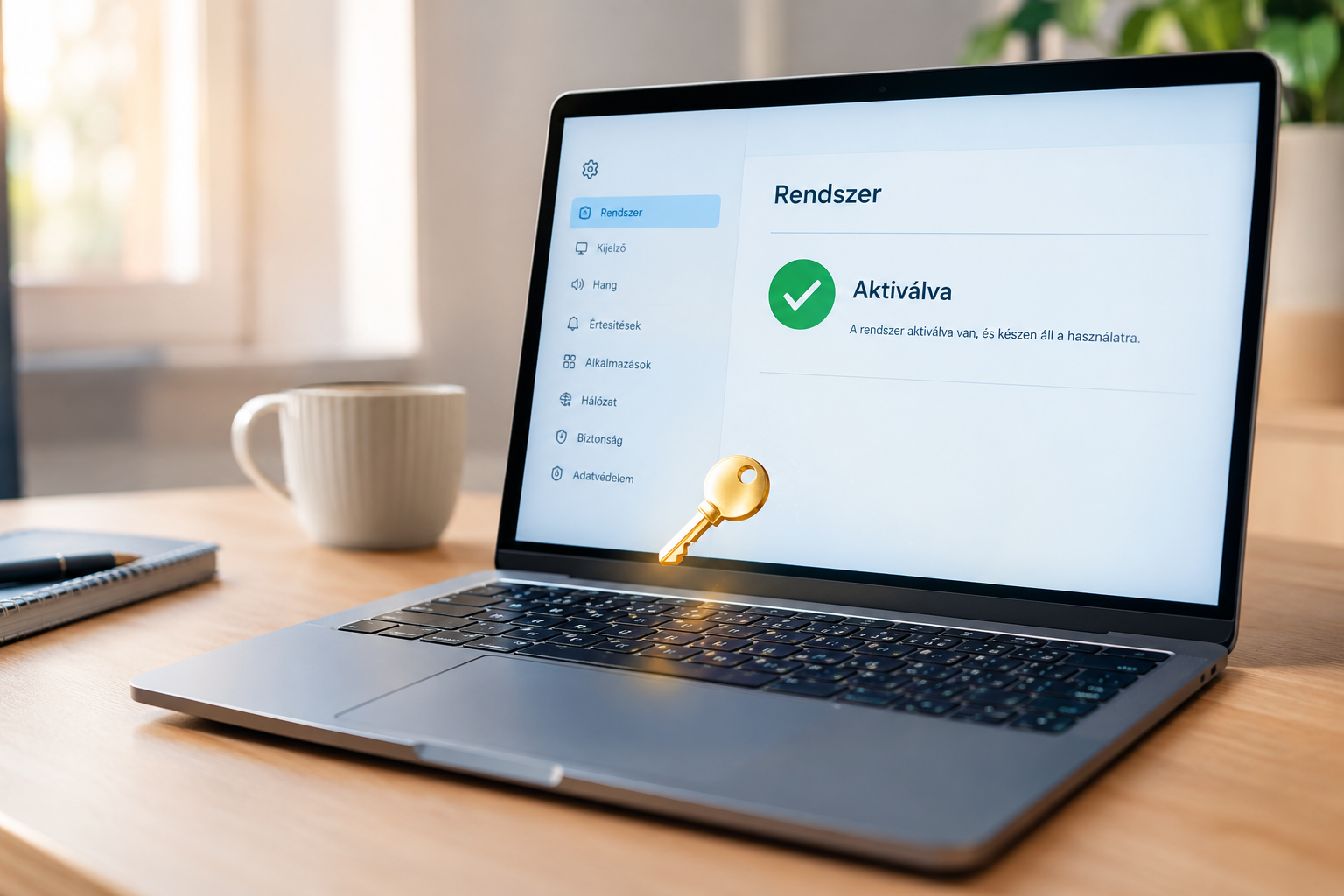
A telepítés befejezése után csatlakozz az internethez, és jelentkezz be a Microsoft-fiókoddal. Az aktiválás jellemzően automatikusan megtörténik, ezt az Aktiválás oldalon tudod ellenőrizni.
Amennyiben a Windows mégsem aktiválódott, két lehetőséged van:
- Aktiválási hibaelhárító: az Aktiválás oldalon a „Hibaelhárítás” gombbal indíthatod, aktiválási gond esetén érdemes ezzel kezdeni.
- Termékkulcs megadása: az Aktiválás oldalon a termékkulcs módosításával add meg a rendelési e-mailben kapott kulcsot. A Microsoft szerint a kulcs a telepítés befejezése után is megadható.
Retail típusú Pro licensz esetén ugyanazon a gépen nincs szükség parancssoros deaktiválásra. Arra csak akkor van szükség, amikor a licenszt egy másik számítógépre viszed át.
Mi a helyzet hardvercsere után?
A Microsoft szerint jelentős hardverváltozás, például alaplapcsere után a Windows elveszítheti az aktivált állapotát. Ilyenkor az aktiválási hibaelhárító csak akkor tudja újra aktiválni a rendszert, amennyiben a licenszt még a csere előtt a Microsoft-fiókodhoz kapcsoltad.
Fontos különbség a licensztípusok között, hogy a Home (OEM) licensz az eszközhöz kötött, ezért nem vihető át másik gépre. A Pro (Retail) licensz átvihető, ennek pontos menetét a licensz másik gépre költöztetéséről szóló cikkünkben lépésről lépésre leírtuk.
Gyakori hibák, amelyeket érdemes elkerülni
- Rossz kiadás telepítése: Home licensszel a Pro kiadás nem aktiválódik, és fordítva. Mindig azt a kiadást válaszd, amely a Névjegy oldalon szerepelt.
- Elveszett termékkulcs: az újratelepítés előtt mentsd el a kulcsot, mert aktiválási probléma esetén erre lesz a legnagyobb szükséged.
- Kihagyott biztonsági mentés: a „Minden elem eltávolítása” és a tiszta telepítés visszafordíthatatlanul törli a fájlokat.
- Internetkapcsolat nélküli első indítás: az automatikus aktiváláshoz a gépnek kapcsolódnia kell a Microsoft szervereihez.
- Microsoft-fiókhoz nem kapcsolt licensz: hardvercsere után ennek hiányában nehezebb az újraaktiválás.
Miért tőlünk vásárolj Windows licenszt?
Regisztrált Microsoft partnerként évek óta foglalkozunk digitális Windows licenszekkel, így az újratelepítéssel és aktiválással kapcsolatos kérdésekben is segítünk. Minden 1 gépes licensz ára 5 990 Ft, az 5 gépes csomagoké 19 990 Ft (24 990 Ft helyett), mindegyikhez örök cseregaranciát adunk. A termékkulcsot jellemzően 12 órán belül, legkésőbb 2 munkanapon belül kapod meg e-mailben.
Reméljük, hogy útmutatónk segítségével gond nélkül, a licensz megtartásával telepíted újra a Windowst.
Gyakori kérdések
Kell termékkulcs a Windows újratelepítéséhez?
Ugyanazon a gépen, ugyanabban a kiadásban nem kell, mert a digitális licensz a géphez kapcsolódik. A telepítő termékkulcs-kérésénél válaszd a „Nincs termékkulcsom” lehetőséget, az aktiválás pedig internetkapcsolat mellett automatikusan megtörténik. A kulcsot tartalékként ennek ellenére érdemes megőrizni.
Elveszítem a licenszt, amennyiben a „Minden elem eltávolítása” lehetőséget választom?
Nem. Ez az opció a fájlokat, alkalmazásokat és beállításokat törli, a gépedhez rendelt digitális licenszt viszont nem érinti. A visszatelepített Windows internetkapcsolat mellett újra aktiválódik.
Megmaradnak a telepített programjaim?
Csak a Windows Update-es újratelepítésnél, amely Windows 11 alatt érhető el. A „Fájlok megtartása” opció a személyes fájlokat megőrzi, de az alkalmazásokat eltávolítja, a tiszta telepítés pedig mindent töröl.
Mi történik, amennyiben véletlenül Home helyett Pro kiadást telepítek?
A rendszer nem fog aktiválódni, mert a licensz kiadáshoz kötött. Telepítsd újra a licensznek megfelelő Home kiadást, vagy válts Pro kiadásra egy Pro termékkulccsal.
Windows 10-et is újratelepíthetek még?
Igen. A Windows 10 támogatása 2025.10.14-én véget ért, de a licenszek érvényesek maradnak, és a gép alaphelyzetbe állítása Windows 10 alatt is elérhető. A Windows Update-es újratelepítés viszont csak Windows 11 alatt használható.
Elég a Microsoft-fiók, vagy a termékkulcsra is szükségem lesz?
Ugyanazon a gépen általában a digitális licensz önmagában is elég. A Microsoft-fiókhoz kapcsolás hardvercsere esetén segít, a termékkulcs pedig akkor jön jól, amikor az automatikus aktiválás valamiért nem sikerül. A legbiztosabb, ha mindkettő megvan.