Amennyiben új laptopot vagy asztali gépet vásárolsz, nem mindig egyértelmű, milyen Windows licenszre lesz szükséged. Egyre több kereskedő kínál úgynevezett NO OS konfigurációt is, ahol a géphez nem tartozik előre telepített operációs rendszer, így a Windows telepítése és a licensz beszerzése teljes egészében a vásárlóra marad. Kínálatunkban mind az OEM jellegű, nem átruházható Home, mind az átruházható Retail Pro licenszek elérhetők digitális termékkulcs formájában, jellemzően 12 órán belül, legkésőbb 2 munkanapon belül kézbesítve.
Gyors válasz: előre telepített Windows-os gépnél elegendő egy digitális termékkulcsot megadnod az aktiváláshoz. NO OS gépnél előbb egy hivatalos Microsoft telepítőeszközzel fel kell telepítened a Windows-t, és csak utána, a Beállítások menüből aktiválhatod a megvásárolt kulccsal – a folyamat 15-20 percet vesz igénybe.
Tartalom:
Mit jelent, ha a laptop NO OS-sel érkezik?
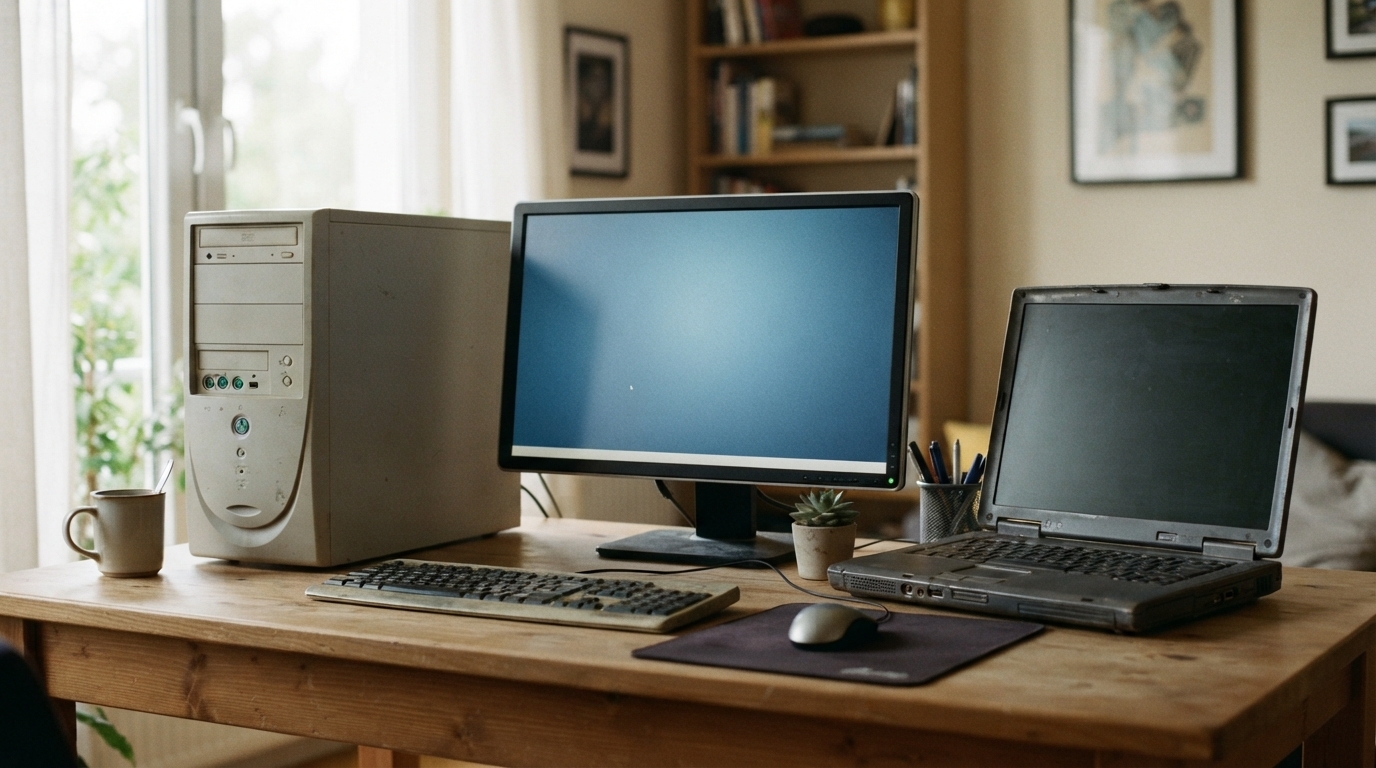
A NO OS jelölés azt jelenti, hogy a gyártó vagy a viszonteladó operációs rendszer nélkül szállítja a gépet. Ez elsősorban az irodai gépeknél, egyes online akciós ajánlatoknál és bizonyos üzleti konfigurációknál fordul elő, mert így a gép ára alacsonyabban tartható. Amennyiben egy ilyen laptopot vagy asztali gépet vásároltál, a bekapcsolás után egy üres telepítőfelülettel vagy hibaüzenettel találkozol majd, hiszen nincs mit elindítani rajta. Ilyenkor két teendőd van: be kell szerezned egy digitális Windows termékkulcsot, majd egy hivatalos Microsoft telepítőeszközzel fel kell telepítened magát az operációs rendszert.
Fontos különbség az előre telepített gépekhez képest, hogy itt a telepítési folyamat is a te feladatod – ez nem bonyolult, de időt és egy USB-kulcsot igényel. Cserébe szabadon eldöntheted, hogy Windows 10-et vagy Windows 11-et szeretnél-e, illetve hogy Home vagy Pro verzióra van-e szükséged.
OEM vagy Retail – melyik illik az új gépedhez?
A Windows Home verziója OEM típusú licenszként működik, ami azt jelenti, hogy a hardverhez kötődik, és nem ruházható át másik gépre. Ez pontosan illeszkedik ahhoz a helyzethez, amikor egy új laptophoz vagy új gépépítéshez keresel licenszet – hiszen a kulcsot úgyis csak ezen az egy eszközön szeretnéd használni.
A Pro verzió Retail licensszel érkezik, amely átruházható: amennyiben pár év múlva lecseréled a gépet, a meglévő kulcsot előzetes parancssoros deaktiválás után átviheted az új eszközre is. Ez hosszabb távon kifizetődőbb lehet azoknak, akik rendszeresen frissítik a hardverüket.
Melyik Windows verziót válaszd: Home vagy Pro?
Otthoni, hétköznapi használatra – böngészés, videónézés, irodai munka – a Home verzió minden szükséges funkciót tartalmaz, és ez a megfizethetőbb választás. Amennyiben távoli asztali eléréshez, BitLocker titkosításhoz vagy fejlettebb hálózati beállításokhoz is szükséged van, érdemesebb a Pro verziót választanod. A két verzió közti döntésről bővebben a Home és Pro licensz összehasonlító cikkünkben olvashatsz.
Amennyiben egyszerre több eszközt is szeretnél licenszelni – például egy új laptopot és egy otthoni asztali gépet is –, 5 PC-s csomagjaink kedvezőbb egy kulcsra jutó árat kínálnak, mint a külön-külön megvásárolt 1-PC-s licenszek.
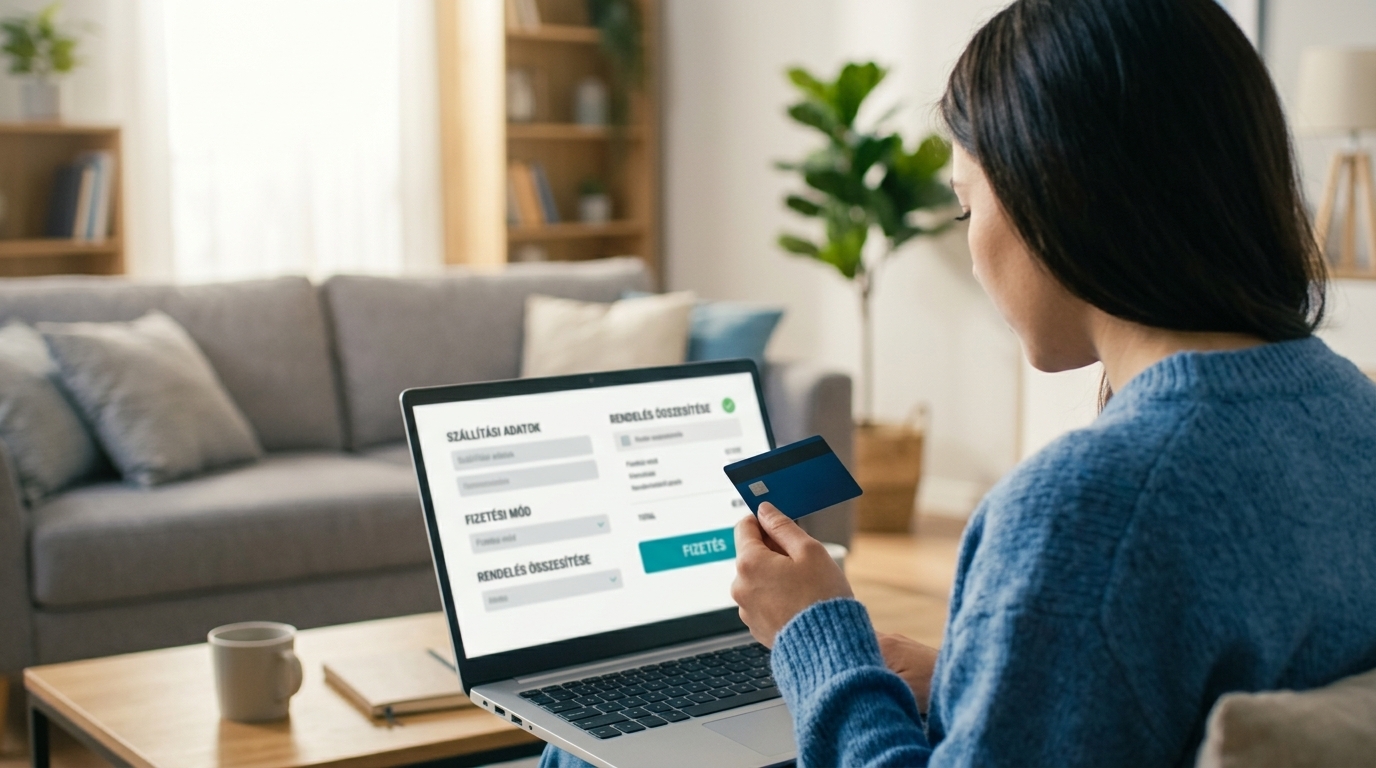
Licensz vásárlása és kézbesítése
A megrendelést követően a digitális termékkulcsot e-mailben kapod meg, jellemzően 12 órán belül, legkésőbb 2 munkanapon belül. Regisztrált Microsoft partnerként kizárólag jogtiszta kulcsokat forgalmazunk, örök cseregaranciával – amennyiben bármilyen probléma adódna a kulcs érvényesítésével, díjmentesen cserélünk. Az alábbi termékoldalakon választhatsz az igényeidnek megfelelő csomagok közül:
Amennyiben több gépet is licenszelnél egyszerre, érdemes megnézned a Windows 11 licensz kínálatunkat vagy a Windows 10-es termékkör 5 PC-s csomagjait, ahol 19 990 Ft-tól (eredeti ár 24 990 Ft) juthatsz öt kulcshoz.
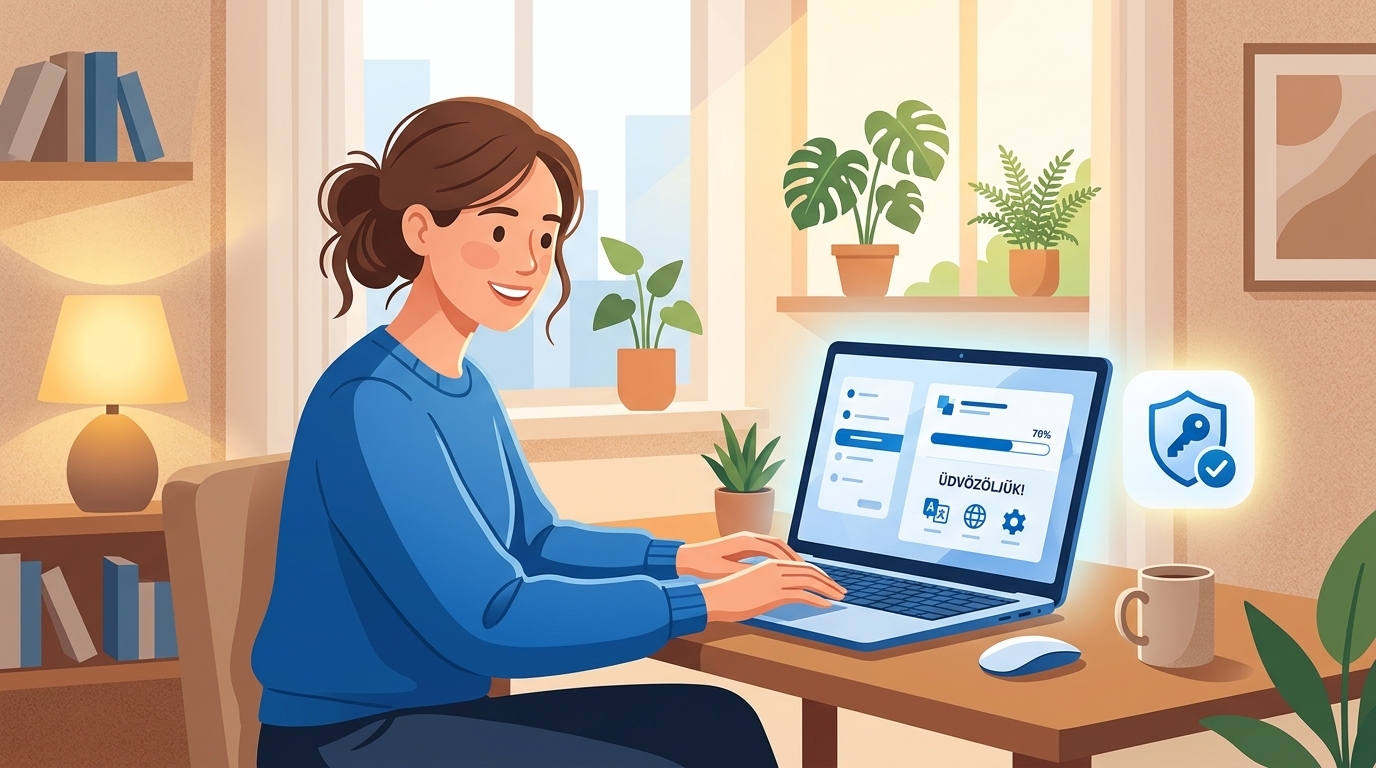
Telepítés lépésről lépésre NO OS gép esetén
Amennyiben NO OS géped van, a következő lépéseket kell elvégezned a telepítéshez:
- Tölts le egy legalább 8 GB kapacitású USB-kulcsra a Windows telepítőt a Microsoft hivatalos Media Creation Tool eszközével, egy másik, működő számítógép segítségével.
- Csatlakoztasd az USB-kulcsot az új géphez, majd indítsd újra, és lépj be a BIOS vagy UEFI beállításokba (jellemzően az F2, F10, F12 vagy Del billentyűvel).
- Állítsd be az USB-kulcsot elsődleges rendszerindító eszközként, majd mentsd el a beállítást.
- Kövesd a képernyőn megjelenő telepítési varázslót: válaszd ki a nyelvet, a lemezt, majd indítsd el a telepítést.
- A telepítés végén add meg a digitális termékkulcsodat, vagy telepítés után is bepótolhatod ezt a Beállítások menüből.
Előre telepített Windows-os gép esetén ez a szakasz kimarad, és egyenesen az aktiválással folytathatod.
Aktiválás a telepítés után
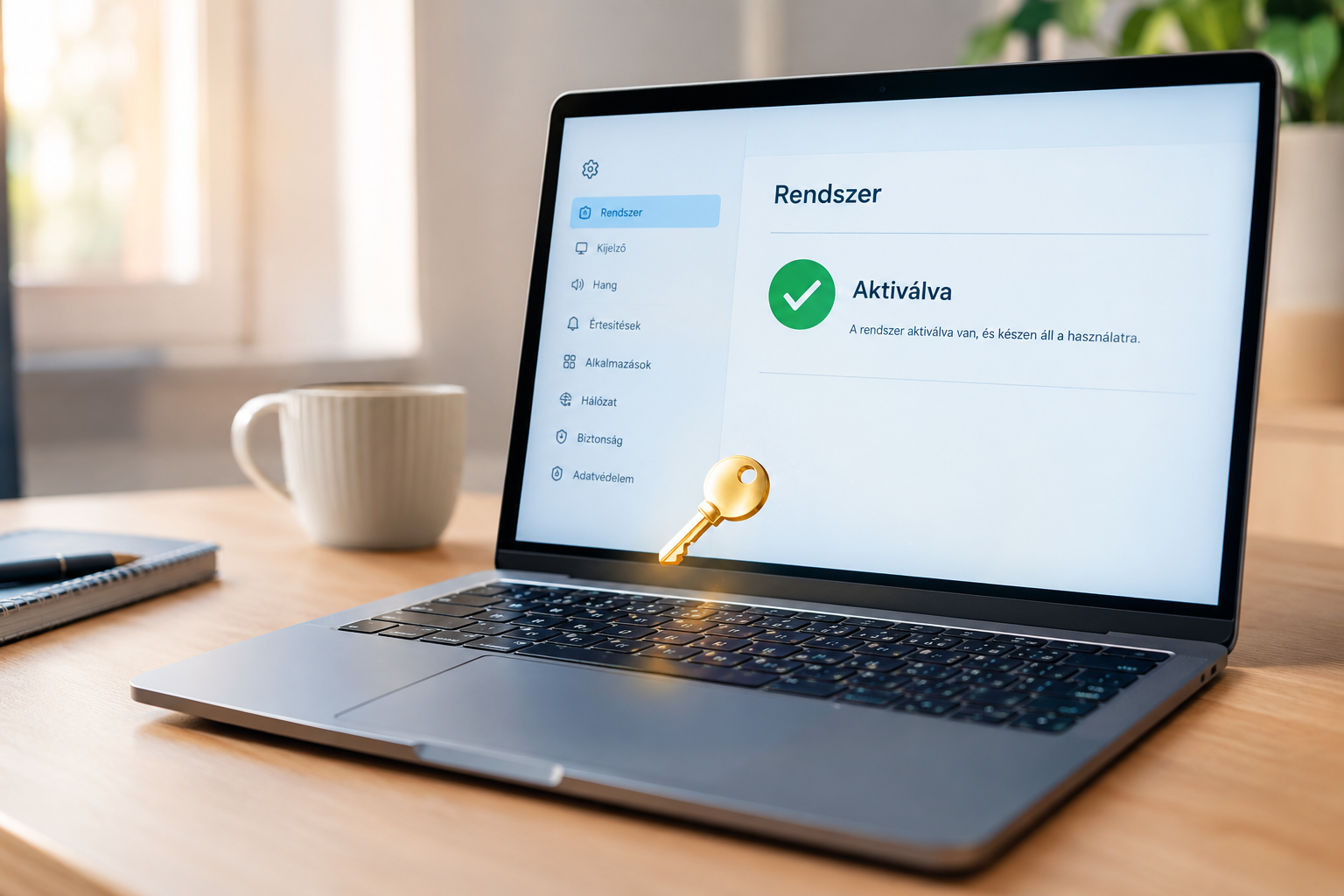
A termékkulcs megadásához válaszd a Start gombot, majd a Gépház > Beállítások > Frissítés és biztonság > Aktiválás > Termékkulcs frissítése menüpontot, és add meg a nálunk vásárolt kulcsot. Néhány másodperc múlva a rendszer visszaigazolja a sikeres aktiválást. Amennyiben hibaüzenetet kapnál a folyamat során, a leggyakoribb hibakódokat és megoldásukat ebben az összefoglalónkban is megtalálod.
Mire figyelj vásárláskor
Új laptophoz vagy NO OS géphez érdemes megbízható forrásból beszerezni a termékkulcsot. Egy gyanúsan olcsó, ismeretlen oldalról vásárolt kulcs esetén előfordulhat, hogy a kulcsot egyáltalán nem kapod meg, vagy a vásárlás után nincs kihez fordulnod, ha bármilyen probléma merül fel. Regisztrált Microsoft partnerként számlaköteles vásárlást biztosítunk, örök cseregaranciával és elérhető ügyfélszolgálattal.
Miért tőlünk érdemes vásárolni?
Regisztrált Microsoft partnerként évek óta jogtiszta digitális Windows licenszeket értékesítünk, elsősorban új gépet vásárló és NO OS konfigurációval szembesülő ügyfeleknek. Minden rendelést örök cseregarancia fed, a kulcsokat jellemzően 12 órán belül kézbesítjük, és vásárlás után is elérhetőek vagyunk, ha bármilyen kérdésed merülne fel a telepítéssel vagy aktiválással kapcsolatban.
Gyakran ismételt kérdések
Kell-e külön Windows licenszt vennem, ha a laptopom NO OS-sel érkezett?
Igen, NO OS gép esetén a Windows nincs előre telepítve, így önállóan kell beszerezned egy digitális termékkulcsot, és el kell végezned a telepítést is egy hivatalos Microsoft telepítőeszközzel.
Meddig tart a telepítés és az aktiválás?
A telepítőeszköz elkészítése és a Windows telepítése általában 20-30 percet vesz igénybe, az aktiválás pedig néhány másodperc alatt megtörténik, amint megadod a termékkulcsot.
Melyik verziót érdemes választani egy új laptophoz: Home vagy Pro?
Hétköznapi otthoni használatra a Home verzió elegendő, amennyiben viszont BitLocker titkosításra, távoli asztali elérésre vagy fejlettebb hálózati funkciókra is szükséged van, a Pro verziót érdemes választanod.
Mennyi idő alatt kapom meg a termékkulcsot vásárlás után?
A megrendelt digitális termékkulcsot e-mailben kézbesítjük, jellemzően 12 órán belül, legkésőbb 2 munkanapon belül.