A Windows licensz átvitele másik számítógépre a licensztípustól függ: Retail (dobozos vagy digitális, korlátozás nélküli) kulcs esetén lehetséges, OEM licensznél viszont nem. A termékkulcsot jellemzően 12 órán belül, legkésőbb 2 munkanapon belül kézbesítjük e-mailben, örök cseregaranciával.
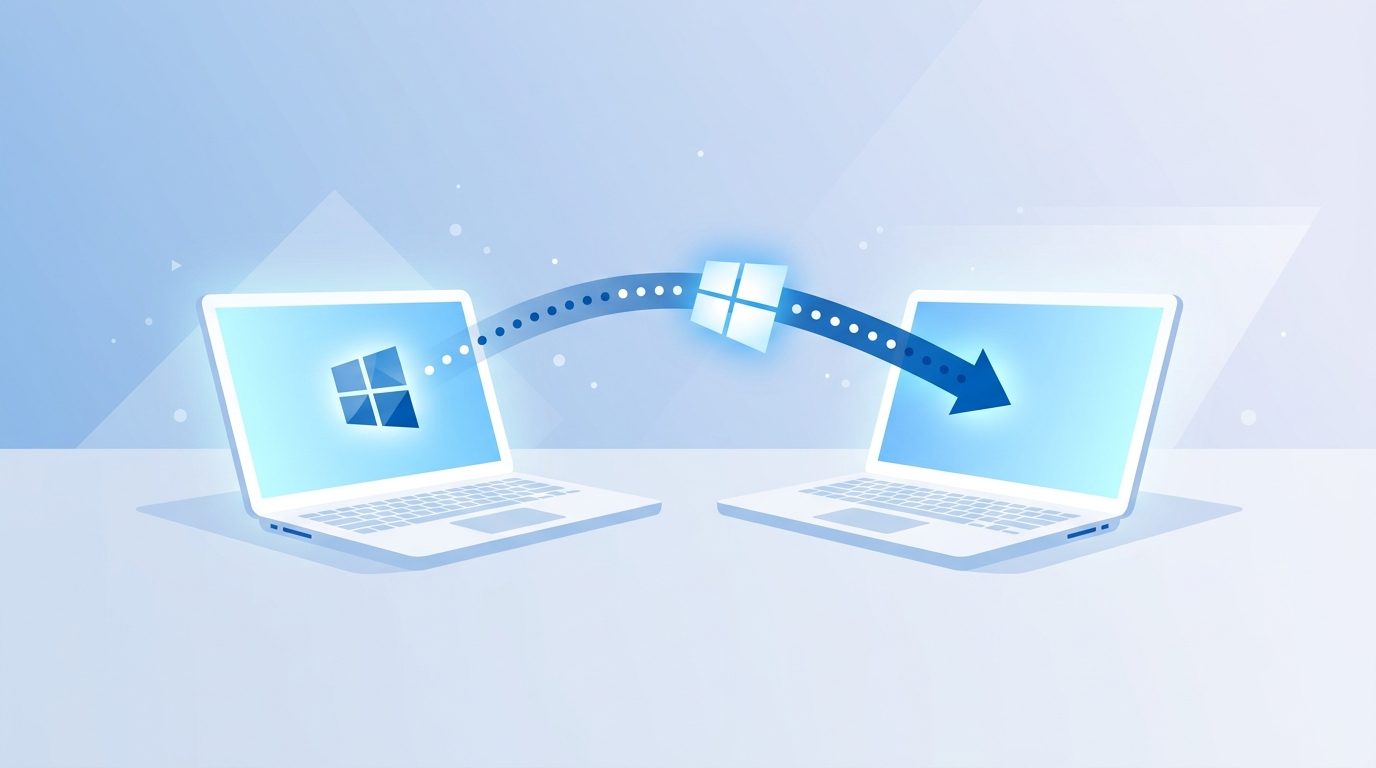
Gyors válasz: A Retail Windows licensz átvihető másik gépre – a régi gépen előbb parancssorral deaktiválni kell a kulcsot, majd az új gépen ugyanazzal a kulccsal aktiválni. Az OEM (Home) licensz egyetlen eszközhöz van kötve, ezért ez nem vihető át.
Mikor vihető át egy Windows licensz?
Számítógépcsere, alaplapcsere vagy új gép vásárlása esetén sokan szeretnék a meglévő Windows licenszt továbbvinni az új eszközre, ahelyett hogy újat vásárolnának. Ez kizárólag Retail típusú licensznél lehetséges, mivel ez a kulcs a felhasználóhoz kötődik, nem a hardverhez. Amennyiben bizonytalan a licensztípusban, a OEM vagy Retail licensz cikkben részletesen bemutatjuk a különbséget és az ellenőrzés módját.
Windows 10 esetén az átvitel ugyanígy működik, azzal a kiegészítéssel, hogy a rendszer hivatalos támogatása 2025.10.14-én véget ért, a már megvásárolt licenszek azonban továbbra is érvényesek és aktiválhatók maradnak az új gépen is.
OEM és Retail – miért számít ez átvitelnél
Az OEM licensz – jellemzően a Home verziókban – az adott géphez van rögzítve első aktiváláskor, ezért törlés vagy formázás után is csak ugyanazon a gépen aktiválható újra. Másik számítógépen ez a kulcs érvénytelen lesz. A Windows 11 Home licensz és a Windows 10 Home licensz is ebbe a kategóriába tartozik.
A Retail licensz ezzel szemben nincs hardverhez kötve: egyszerre csak egy gépen lehet aktív, de a felhasználó szabadon átviheti egyik eszközről a másikra. Ez a típus jellemzi a Windows 11 Pro licenszt és a Windows 10 Pro licenszt is, ezért gyakori tanács, hogy aki tervezi a gépcserét, Pro verziót válasszon Home helyett.
Lépésről lépésre: átvitel parancssorral
Az átvitel két részből áll: a kulcs deaktiválása a régi gépen, majd aktiválása az újon. Az alábbi parancsokat mindig adminisztrátori jogosultsággal megnyitott parancssorban (cmd) kell kiadni.
1. lépés – deaktiválás a régi gépen
Nyomjon Win+X-et, majd válassza a „Parancssor (rendszergazda)” vagy „Windows PowerShell (rendszergazda)” opciót. Ezután írja be a következő parancsot:
slmgr /upk
Ez eltávolítja az aktuálisan telepített termékkulcsot a gépről. Amennyiben szeretné, hogy a licenszinformáció is törlődjön a rendszerleíró adatbázisból, a következő parancs is kiadható:
slmgr /cpky
2. lépés – kulcs megadása az új gépen
Az új gépen a kulcs megadható kézzel is: Start > Gépház > Frissítés és biztonság > Aktiválás > Termékkulcs frissítése menüponton keresztül. Amennyiben inkább parancssort használna, rendszergazdai parancssorban is megadható a kulcs, a XXXXX helyére a saját 25 karakteres kulcsot beírva:
slmgr /ipk XXXXX-XXXXX-XXXXX-XXXXX-XXXXX
3. lépés – online aktiválás
A kulcs beírása után az aktiválást a következő paranccsal lehet elindítani:
slmgr /ato
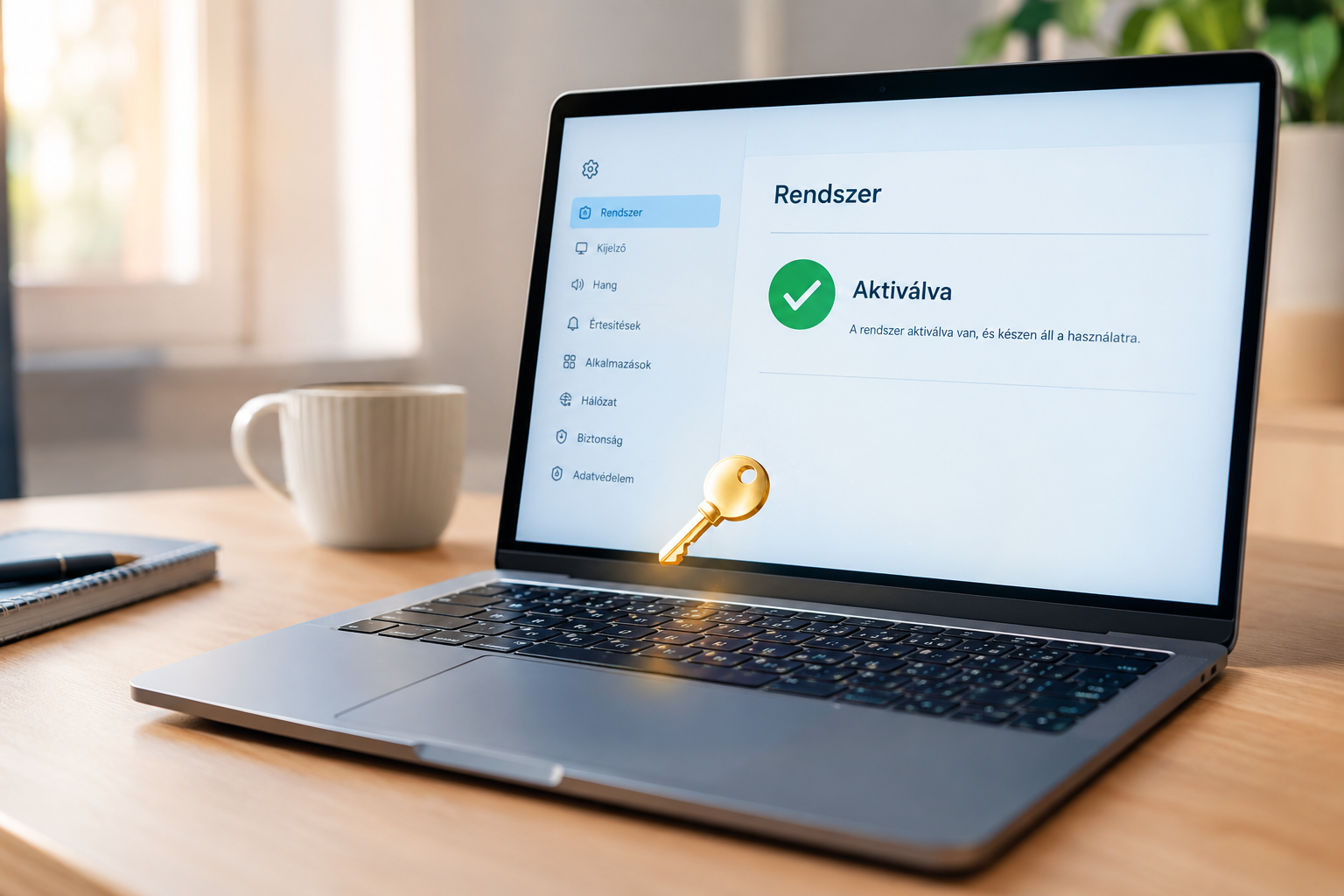
Sikeres aktiválás esetén a rendszer visszaigazoló üzenetet küld. A kézzel indított aktiválás a kulcs beírása után jellemzően automatikusan lefut, parancssor használata nélkül is. Amennyiben a régi gépen elmarad a deaktiválás, a Microsoft rendszere gyanús használatként érzékelheti a kulcs ismételt aktiválását, ami hibaüzenethez vagy support-igényhez vezethet – ezért javasolt mindig deaktiválni a régi gépen a kulcsot, mielőtt másik eszközön aktiválnád.
Teendők az új gépen
Amennyiben az új gépen még nincs telepítve a Windows, a telepítés során válassza a „Nincs termékkulcsom” lehetőséget, majd a telepítés befejezése után adja meg a fent bemutatott slmgr /ipk paranccsal a kulcsot. Ritka esetben előfordulhat, hogy a Microsoft aktiválási szervere manuális megerősítést kér – ilyenkor a Futtatás ablakban (Win+R) kiadott slui 4 paranccsal telefonos aktiválás is indítható.
Gyakori hibák és kockázatok
A leggyakoribb hiba, amikor a felhasználó megpróbál egy OEM (Home) kulcsot átvinni másik gépre – ez technikailag nem lehetséges, függetlenül attól, hogy a régi gépen deaktiválták-e a licenszet. Fontos kockázat az is, ha valaki nem ellenőrzött, ismeretlen forrásból próbál kulcsot beszerezni: az ilyen oldalak gyakran nem szállítanak érvényes kulcsot, vagy a vásárlás után nem nyújtanak semmilyen support-ot. Vásárláskor érdemes kizárólag megbízható, regisztrált forgalmazótól kulcsot beszerezni.
Miért tőlünk
Regisztrált Microsoft partnerként éveken át foglalkozunk digitális Windows licenszek értékesítésével, és minden kulcsot ellenőrzött, jogtiszta forrásból biztosítunk. A Windows 11 licensz és a Windows 10 licensz kínálatunkban egyaránt megtalálható Home és Pro változat, örök cseregaranciával és jellemzően 12 órán belüli kézbesítéssel.
Gyakori kérdések
Átvihető a Windows 11 Home licensz másik gépre?
Nem. A Home verzió OEM típusú kulcshoz kötött, amely egyetlen géphez van rögzítve, és formázás vagy gépcsere után sem használható másik eszközön.
Hányszor lehet átvinni egy Retail kulcsot?
A Retail licensz elméletben többször is átvihető, azonban a Microsoft rendszere gyakori átvitel esetén további ellenőrzést vagy telefonos megerősítést kérhet.
Mi történik, ha elfelejtem deaktiválni a régi gépen a kulcsot?
Az új gépen az aktiválás ettől függetlenül elvégezhető, azonban javasolt a deaktiválás lépését is elvégezni, hogy a licensz nyilvántartása tiszta maradjon.
Windows 10 licensz átvihető Windows 11-re történő frissítés után?
Igen, a Retail Windows 10 licensz felhasználható Windows 11-re történő frissítéshez is, a folyamat részleteit a Windows 10-ről Windows 11-re frissítés cikkben mutatjuk be.